De Vandaag-tab

Vandaag is de tab die je elke werkdag opent. Hier koppel je je betalingen aan je behandelingen - pin, contant of allebei - leg je de bijzonderheden van de dag vast, en zie je meteen wat je netto overhield.

Vandaag is je dagelijkse werkplek. Alles wat je hier doet, komt neer op één ding: je dagstaat. Je legt vast wat er binnenkwam en je koppelt dat aan wat je deed; de rest rekent ZumFlo uit. Deze pagina loopt het scherm van boven naar beneden door en laat precies zien hoe dat koppelen werkt: bij een pinbetaling, bij contant geld, bij een betaling die uit twee delen bestaat, en als er iets niet klopt.

Nog niet ingesteld? Begin dan bij aan de slag: daar richt je eenmalig je locatie, je diensten en je pinkoppeling in. Op deze pagina:

Je werkdag en je resultaat in wording

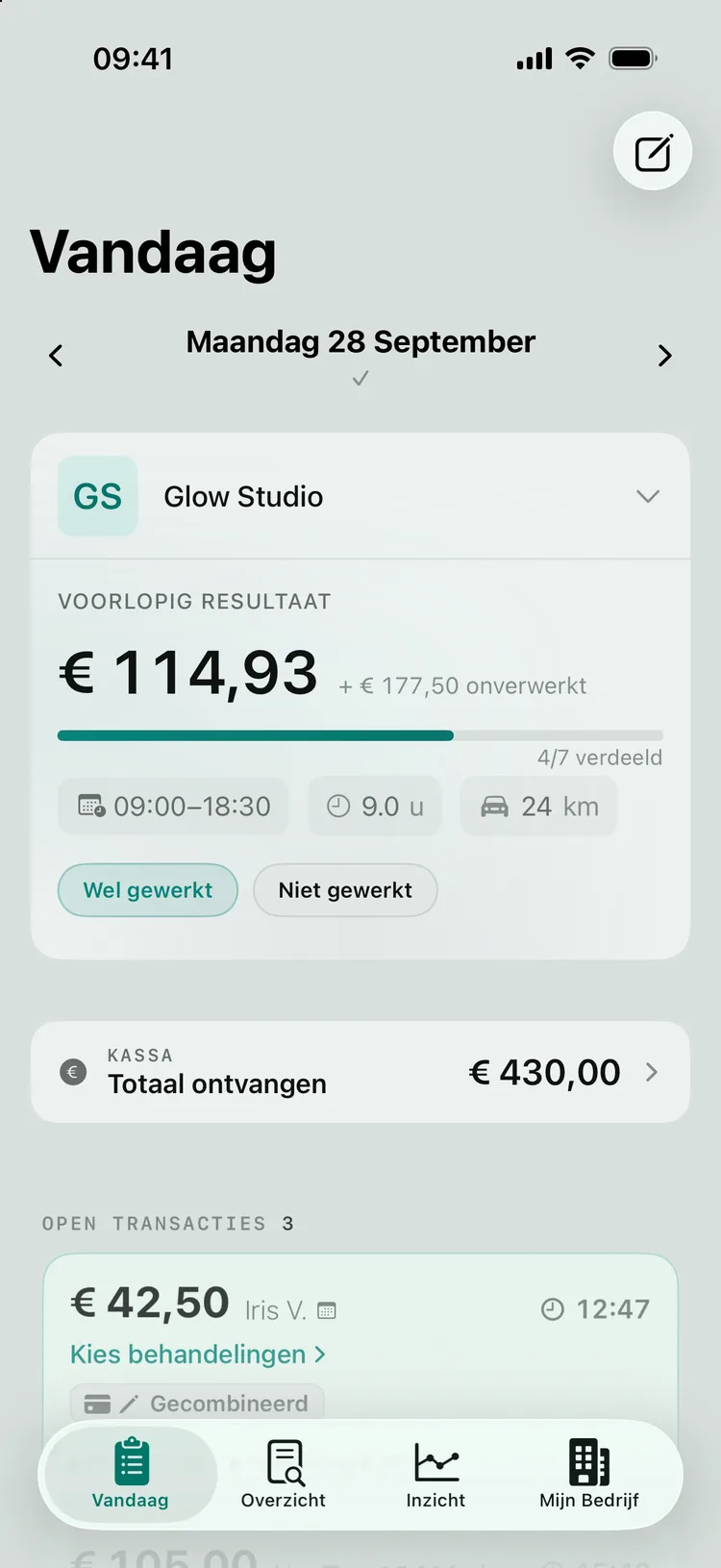
Bovenaan staat je werkdagkaart. Je ziet je locatie: ZumFlo opent de locatie waar je die dag werkt, op basis van je dagstaat of je agenda. Werk je bij meerdere salons, dan wissel je hier. Je ziet je resultaat meegroeien: het “Voorlopig resultaat”, met een voortgangsbalk die telt hoeveel transacties al verdeeld zijn (“6/6 verdeeld”). Staat er nog geld in je kassa dat bij geen enkele transactie hoort, dan zie je dat ernaast als “+ € 10,00 onverwerkt”. Na het afronden heet het kopje “Dagresultaat”.

Daaronder leg je de context van je werkdag vast: je tijdslot, je uren en je kilometers. Tik je op de tijdslot-tegel, dan pas je in “Mijn Tijdslot” je begin- en eindtijd aan voor alleen deze dag. Werk je op meerdere locaties, dan bepaalt dat tijdslot welke pinbetalingen bij deze locatie horen - daarover verderop meer. Op een dag zonder omzet kies je “Wel gewerkt” of “Niet gewerkt”. Wel gewerkt betekent dat je vaste dagkosten, zoals stoelhuur, meetellen; niet gewerkt is een vrije dag. Met die ene tik is zo'n dag ook meteen afgerond.

Met de pijltjes naast de datum ga je een dag terug of vooruit; tik je op de datum zelf, dan kies je een dag in de kalender. De titel laat zien waar je bent: Vandaag, Eerder of Later. Opslaan hoeft niet - alles wat je invult, bewaart ZumFlo vanzelf. Een klein vinkje onder de datum bevestigt dat.

Het Vandaag-scherm op vrijdag 25 september bij Glow Studio: voorlopig resultaat € 163,80 met € 10,00 onverwerkt, de voortgangsbalk 6/6 verdeeld en de tegels voor tijdslot, uren en kilometers.
Bovenaan je dag: je locatie, je voorlopig resultaat en wat er nog onverwerkt is.

De kassa: waar je geld samenkomt

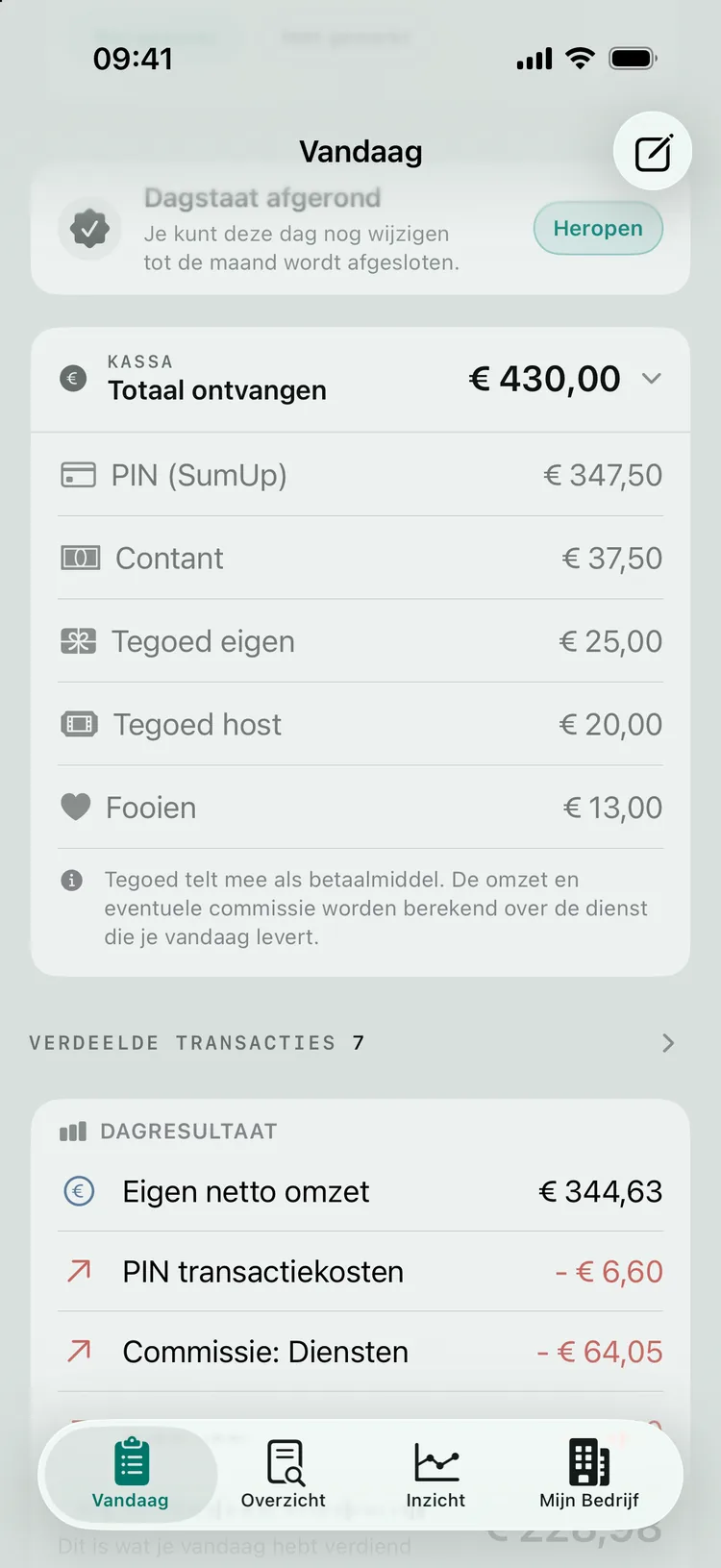
Onder KASSA staat je “Totaal ontvangen”. Klap je de kaart open, dan zie je per betaalvorm wat er die dag binnenkwam. Kaartbetalingen van je gekoppelde terminal staan er al - hier PIN (SumUp). De andere rijen vul je zelf in als dat nodig is: Contant, Tegoed eigen (een cadeaubon die je zelf verkocht), Tegoed host (een cadeaubon of tegoed van de salon) en Fooien. Werk je zonder pinkoppeling, dan vul je ook je pinbedrag hier in. Lege rijen staan gedimd, zodat je in één oogopslag ziet wat er die dag binnenkwam.

Goed om te weten: een bedrag in je kassa is nog geen transactie. De kassa zegt wát er binnenkwam, de transacties daaronder zeggen waarvoor. Je dag sluit pas als elke euro uit je kassa bij een transactie hoort. Verlaag je een kassabedrag tot onder wat al aan transacties is toegewezen, dan zegt de kassa dat ook meteen.

De uitgeklapte kassa met Totaal ontvangen € 334,00: PIN (SumUp) € 284,00 en Tegoed host € 50,00; Contant, Tegoed eigen en Fooien staan op nul en zijn gedimd.
Uitgeklapt zie je per betaalvorm wat er binnenkwam.

Je werklijst: open en verdeelde transacties

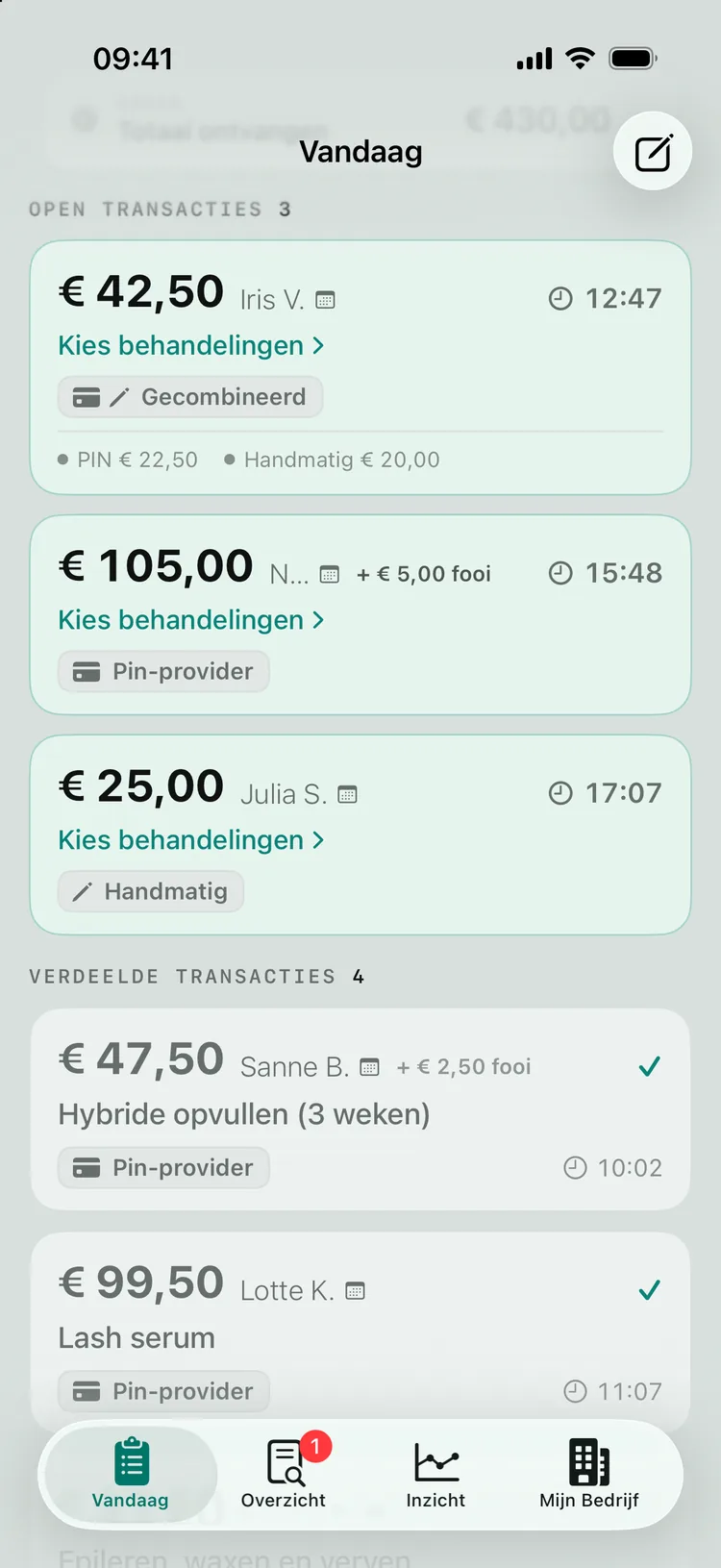
Onder de kassa staan je transacties in twee lijsten. Onder OPEN TRANSACTIES staat wat je nog moet koppelen, onder VERDEELDE TRANSACTIES wat klaar is. Een open transactie toont het bedrag dat je nog moet verdelen - een fooi via de terminal is daar al vanaf - met de klantnaam als die uit je agenda komt (herkenbaar aan het kleine agenda-icoon), het tijdstip en de link “Kies behandelingen”.

Het label onderin vertelt waar een betaling vandaan komt: Pin-provider (automatisch van je terminal), Handmatig (door jou toegevoegd) of Gecombineerd (een pinbetaling, aangevuld met geld uit je kassa, met de verdeling eronder - bijvoorbeeld “PIN € 52,00 · Handmatig € 15,00”; het deel uit je kassa heet daar altijd Handmatig, ook als het een tegoed was). Werk je op meerdere locaties, dan staat op dezelfde regel heel soms ook een klein label, zoals “tijdslot Thuis”: de betaling valt dan ook in het tijdslot van een andere locatie (zie werken op meerdere locaties). Een verdeelde transactie krijgt een vinkje en de naam van de behandeling. Zie je daar een oranje driehoek, dan klopt de verdeling niet meer en staat erbij wat er ontbreekt.

Open transacties zijn gewoon je werkvoorraad, geen foutenlijst. Je werkt ze af in je eigen tempo - tussendoor, of aan het eind van de dag.

De transactielijst van 25 september: twee open pinbetalingen van Sanne P. (€ 52,00) en Fleur K. (€ 45,00) met Kies behandelingen, en daaronder vier verdeelde transacties.
Open transacties wachten op je; verdeelde zijn klaar.

Een pinbetaling koppelen, stap voor stap

Tik op een open transactie en de sheet “Transactie verwerken” gaat open. Het principe is simpel: je begint bij het bedrag dat binnenkwam en je kiest wat de klant daarvoor kreeg, tot er niets meer over is. Je controleert, je rekent niet.

1. Bovenaan: de betaling

De kaart bovenaan toont het bedrag, het kaarttype en het tijdstip, met daaronder de Klant (die je kunt aanpassen) en een voortgangsbalk. De regel “Nog te matchen” laat zien hoeveel er nog verdeeld moet worden.

2. Kies wat de klant kreeg

Daaronder staat de kiezer met je diensten, in de groepen die je zelf hebt ingericht - met Behandelingen | Producten wissel je tussen behandelingen en producten. Tik op een behandeling en hij staat erbij; tik nog eens en het aantal wordt ×2. Wat je het vaakst gebruikt, staat binnen een groep bovenaan. Weet je de naam, dan zoek je met het vergrootglas rechtsboven.

Een handig detail: een behandeling waarvan de prijs precies gelijk is aan het openstaande bedrag, staat bovenaan in teal. Bij de betaling van € 45,00 rechts is dat “One-by-one opvullen (3 weken)” - één tik, en het klopt.

De sheet Transactie verwerken voor een pinbetaling van € 52,00 van Sanne P. om 10:04: nog te matchen € 52,00, met daaronder de groepen Wimperextensions, Lifting & lamination, Wenkbrauwen en Waxen. De kiezer bij een betaling van € 45,00: One-by-one opvullen (3 weken) staat bovenaan met de prijs € 45,00 in teal.
Links: een nieuwe pinbetaling. Rechts: de behandeling met precies het openstaande bedrag staat bovenaan.

3. Klopt

Elke keuze trekt het restant omlaag. Sanne betaalde € 52,00 voor een hybride opvulling (€ 42,50) en een collageen oogmasker (€ 9,50): het restant staat op nul en je ziet “Transactie compleet”. Met “Klopt” bevestig je, en de transactie verhuist naar je verdeelde lijst. Is het de laatste open transactie van je dag, dan heet die knop “Werkdag afronden” - daarover verderop meer.

Transactie compleet: de betaling van € 52,00 is verdeeld over Hybride opvullen (2 weken) € 42,50 en Collageen oogmasker € 9,50, met onderaan de knop Klopt.
Restant nul: Transactie compleet - met Klopt bevestig je.

Goed om te weten

  • Prijs aanpassen. Was een behandeling deze keer duurder of goedkoper? Tik op het bedrag van de regel en vul in “Bedrag aanpassen” het bedrag voor deze regel in. Je standaardprijs blijft gewoon staan; de regel toont een potlood en de doorgestreepte standaardprijs. Verhoog je daarna het aantal, dan gaat de prijs terug naar standaard.
  • Regel weghalen. Met het kruisje naast een regel haal je hem weg.
  • Fooi. Gaf de klant een fooi via de terminal, dan houdt ZumFlo die apart. Je verdeelt alleen het bedrag voor je behandelingen.
  • Even stoppen. Sluit je de sheet zonder Klopt, dan blijft je keuze bewaard als concept, maar de transactie blijft open. Je dag afronden kan pas als alles bevestigd is.

Voorstellen uit je agenda overnemen

Heb je je agenda gekoppeld, dan doet ZumFlo het voorwerk. Hoort een betaling bij een afspraak, dan staat in de sheet een blok “Uit agenda-afspraak” met de behandeling uit je agenda. Klopt het, dan tik je op “Overnemen” en ben je klaar. Wijkt het agendabedrag af van wat er betaald is, dan zegt het blok dat er meteen bij - vaak is een deel dan anders betaald.

Je agenda is je startpunt, niet het laatste woord. Werd het die dag iets anders, dan kies je de behandelingen gewoon zelf. ZumFlo leert daarvan: na Klopt onthoudt de app per soort bezoek - de afspraken van één klant op een dag - wat het werkelijk was, en stelt precies dat de volgende keer voor. Kies je een andere behandeling dan het voorstel, dan vraagt ZumFlo of het dat voortaan zo moet doen: “Voortaan voorstellen” of “Alleen deze keer”.

De sheet Transactie verwerken voor een contante betaling van € 25,00 van Roos T. om 09:00, met daaronder het blok Uit agenda-afspraak: Epileren en waxen € 25,00 en de knop Overnemen.
Het voorstel uit je agenda: één tik op Overnemen.

Contant en andere betalingen zonder pinterminal

Contant geld en tegoeden laten geen digitaal spoor na - die kent alleen jij. Je voert ze zelf in, op een van twee manieren.

Vanuit je agenda (Pro): Afspraak verwerken

Is een afspraak uit je agenda voorbij en hoort er nog geen betaling bij, dan zet ZumFlo hem als blauwe agenda-suggestie in je lijst, met de behandeling en de prijs uit je agenda. Ook al staat hij tussen je open transacties, een suggestie telt niet mee als open punt en houdt het afronden van je dag niet tegen.

Tik je erop, dan opent “Afspraak verwerken”. Staat er al een betaling die hierbij hoort, dan koppel je die met “Hoort bij deze” - er verandert dan niets aan je kassa. Betaalde de klant contant, dan maak je onder “Nieuwe transactie” een nieuwe aan. Het bedrag staat al klaar met de agendaprijs, en bij “Betaald met” kies je Contant, Tegoed host, Tegoed eigen of PIN (Handmatig). ZumFlo laat meteen zien wat dat met je kassa doet (“Je kassa gaat met € 25,00 omhoog”). Na “Transactie aanmaken” staat de betaling als open transactie in je lijst, op het tijdstip van de afspraak, en koppel je hem zoals elke andere - meestal met het agendavoorstel.

Ging een afspraak niet door? Houd de suggestie ingedrukt en kies “Wijs af”; dan komt hij niet meer terug.

Agenda-suggesties op 30 september: blauwe rijen voor Roos T., Puck H., Bo K., Olivia Z. en Sanne K., elk met tijd, behandeling en prijs uit de agenda. De sheet Afspraak verwerken voor Roos T. (09:00, Epileren en waxen, € 25,00): nieuwe transactie met bedrag € 25,00, betaald met Contant, de melding Je kassa gaat met € 25,00 omhoog en de knop Transactie aanmaken.
Een afspraak zonder betaling wordt een suggestie. Contant afgerekend? Dan maak je er in één stap een transactie van.

Los toevoegen: + Handmatig

Voor een klant zonder afspraak gebruik je “+ Handmatig” in de kop van je transactielijst. Die knop verschijnt zodra er geld in je kassa staat dat nog niet verdeeld is. In “Handmatige transactie” vul je per betaalvorm het bedrag in; bij elke vorm zie je hoeveel er nog beschikbaar is. Samen vormen ze het totaal van de transactie. Onder Context voeg je eventueel de klantnaam en het tijdstip toe. Na “Toevoegen” staat de transactie als open regel in je lijst; tik erop om de behandelingen te kiezen.

Vul je meer in dan er in je kassa staat, dan mag dat gewoon: ZumFlo meldt dat het bedrag nog niet in je kassa staat en brengt je met één tik naar de kassa-invoer om dat bij te werken.

De sheet Handmatige transactie met een totaal van € 10,00: in de betaalmix is bij Tegoed host € 10,00 ingevuld, met eronder Beschikbaar: € 10,00.
Per betaalvorm invullen - je ziet meteen wat er beschikbaar is.

Gecombineerde betalingen: één klant, twee betaalvormen

Niet elke klant betaalt in één keer. Sanne kreeg een hybride opvulling, een collageen oogmasker en een lash bath - samen € 67,00. Ze pinde € 52,00 en betaalde de rest met een cadeaubon van de salon. In ZumFlo is dat gewoon één transactie: de pinbetaling, aangevuld uit je kassa.

  1. Zorg dat het niet-gepinde deel in je kassa staat - hier staat bij Tegoed host genoeg voor de € 15,00. Contant of een eigen cadeaubon werkt precies zo.
  2. Open de pinbetaling en kies alle behandelingen. Kom je boven het pinbedrag uit, dan meldt de sheet “Te veel toegewezen” met het verschil, plus een oranje kaart met drie oplossingen: Prijs aanpassen, Aanvullen uit kassa en Regel weghalen.
  3. Kies “Aanvullen uit kassa”. ZumFlo zet de betaalvorm met saldo aan en haalt het verschil daaruit: PIN € 52,00 plus Tegoed host € 15,00. Je ziet ook wat er die dag nog in die pot over is (“nog € 10,00”).
  4. “Transactie compleet” - bevestig met Klopt. In je lijst staat de betaling daarna als Gecombineerd, met de verdeling eronder.
Te veel toegewezen: bij een pinbetaling van € 52,00 zijn behandelingen voor € 67,00 gekozen. Een oranje kaart meldt dat Lash bath € 15,00 hoger is dan het transactiebedrag, met de knoppen Prijs aanpassen, Aanvullen uit kassa en Regel weghalen. Het Transactie Overzicht van de gecombineerde betaling van € 67,00: PIN € 52,00 en Tegoed host € 15,00 (nog € 10,00), Transactie compleet, met drie behandelingen.
Links: boven het pinbedrag biedt ZumFlo drie oplossingen. Rechts: de betaling, verdeeld over pin en tegoed van de salon.

Weet je vooraf al dat er een tweede betaalvorm bij komt, dan kan het ook andersom: met “Verdeel over potten” klap je de betaalvormen open en kies je zelf waaruit wordt aangevuld. Hoe je het ook doet, elk deel telt precies één keer: de pin bij je pinontvangsten, de cadeaubon bij je tegoed - nooit dubbel.

Andere combinaties

  • Meerdere behandelingen in één betaling - gewoon meerdere regels in dezelfde transactie, zoals hierboven.
  • Contant en tegoed, zonder pin - één handmatige transactie waarin je beide betaalvormen invult.
  • Eén behandeling, twee pinbetalingen - koppel de behandeling aan beide betalingen en pas per transactie het regelbedrag aan, zodat elke transactie op zichzelf op nul uitkomt.
  • Was het een korting? Dan is Prijs aanpassen de juiste route, niet aanvullen uit je kassa.

Verschillen, meldingen en uitzonderingen

ZumFlo gaat ervan uit dat je dag sluit: wat je ontving, is precies verdeeld over wat je deed. Lukt dat (nog) niet, dan zegt de app in rustige, concrete taal wat er ontbreekt - geen alarm, wel een aanwijzing.

  • Nog onverdeeld kassageld. Staat er geld in je kassa dat nog bij geen transactie hoort, dan zie je dat in de sheet als oranje regel, bijvoorbeeld “Nog € 25,00 onverdeeld — wordt restpost na afronden”. Dat is een seintje, geen fout: koppel dat bedrag aan een transactie (met Aanvullen uit kassa of + Handmatig), dan blijft er geen restpost over.
  • Te veel of te weinig in een transactie. De sheet toont “Nog te matchen” of “Te veel toegewezen” met het bedrag. Bevestigen kan pas als het restant precies € 0,00 is.
  • Kassageld zonder transactie. Staat er bijvoorbeeld contant geld in je kassa dat bij geen enkele transactie hoort, dan zie je boven je lijst “Contant € … staat nog niet als transactie geregistreerd”, met een knop “Transactie toevoegen” die het bedrag al voor je invult.
  • Meer verdeeld dan ontvangen. Dan vraagt ZumFlo je om regels weg te halen of je kassa te corrigeren.
  • Een pinbetaling buiten je werktijden. Valt een pinbetaling buiten het tijdslot van al je locaties, dan zet ZumFlo hem bij de locatie waarvan het tijdslot het dichtstbij ligt. Hoort hij daar niet, dan verplaats je hem met “Verplaats naar”; hoe dat werkt, lees je bij werken op meerdere locaties.
  • Contante fooi. Fooi via de terminal komt vanzelf binnen; een contante fooi vul je in bij Fooien in je kassa.

De vuistregel: elke euro in je kassa hoort bij een transactie, en elke transactie klopt op zichzelf. Dan klopt je dag vanzelf - en is je maandafsluiting later een formaliteit.

Werken op meerdere locaties met één SumUp-account

Werk je op twee plekken - bijvoorbeeld overdag bij een host in de salon en 's avonds in je eigen praktijk - en gebruik je voor allebei dezelfde pinterminal? Dan komen al je kaartbetalingen op één hoop binnen. ZumFlo zet elke betaling meteen bij een locatie, op basis van je tijdsloten; staat hij verkeerd, dan verplaats je hem. Zo telt elke betaling bij de juiste host mee, en klopt je verrekening. Werk je op één locatie, dan zie je hier niets van: dan horen al je betalingen gewoon bij die locatie.

Hoe ZumFlo de locatie kiest

ZumFlo kijkt eerst welke locaties op die dag aanwezig zijn: waar je een dagstaat hebt, of afspraken in je agenda. Alleen die doen mee. Daarna kijkt het naar het tijdslot van elke locatie:

  • Zelf gekozen? Dan geldt jouw keuze, altijd - of je de betaling nu koppelde met Kies behandelingen, hem verplaatste of de dag afrondde.
  • Valt de betaling in een tijdslot? Dan gaat hij naar de aanwezige locatie met het kortste tijdslot waar hij in valt.
  • Even lange tijdsloten? Dan gaat de locatie met een dagstaat voor, daarna die met de meeste afspraken, en anders beslist de naam (alfabetisch).
  • Buiten elk tijdslot? Dan gaat de betaling naar de locatie waarvan het tijdslot het dichtstbij ligt.
  • Geen locatie aanwezig? Heb je op een dag geen enkele dagstaat en geen afspraken, dan horen de betalingen bij de locatie die je opent.

Je hoeft niets te bevestigen, en gewone betalingen hebben geen label: ze staan gewoon bij hun locatie. Heeft die locatie op die dag nog geen dagstaat, dan zie je de betalingen daar als gewone open transacties, met Kies behandelingen, en telt je kassa (“Totaal ontvangen”) ze al mee. Je eerste actie - bijvoorbeeld Kies behandelingen - maakt de dagstaat aan. ZumFlo maakt nooit uit zichzelf een dagstaat aan.

De werklijst op maandag 5 oktober bij Glow Studio, nog zonder dagstaat: kassa € 190,00 en vier open transacties - Romy K. € 60,00 om 11:30, Nina R. € 45,00 om 10:15, Nadia H. € 35,00 om 15:00 en € 50,00 om 20:15. Bij de laatste staat het label tijdslot Pure Beauty Lounge.
Zonder dagstaat staan de betalingen gewoon open bij de locatie; het label wijst op een ander tijdslot.

Een betaling staat vast zodra je hem koppelt, verplaatst of de dag afrondt. Tot die tijd kan hij nog verschuiven, als er op die dag een andere dagstaat bijkomt of als je een tijdslot wijzigt.

Een betaling verplaatsen

Staat een betaling toch bij de verkeerde locatie - bijvoorbeeld een klant die je 's avonds thuis afrekende, terwijl je overdag in de salon stond - houd hem dan ingedrukt en kies “Verplaats naar” met de naam van je andere locatie. Werk je op meer dan twee locaties, dan kies je de locatie in een submenu. Dat kan bij een pinbetaling en bij een gecombineerde betaling. Voordat er iets verandert, laat ZumFlo zien wat er gebeurt:

  • Was de betaling al gekoppeld, dan vervallen de gekozen behandelingen. Je koppelt hem daarna opnieuw, bij de nieuwe locatie.
  • Heeft de nieuwe locatie op die dag nog geen dagstaat, dan maakt ZumFlo die aan met haar standaardtijden. Valt de betaling buiten die tijden, dan schuift het tijdslot op tot de betaling erin valt, zolang er geen andere betaling meeschuift.
  • Is de dag al afgerond (maar de maand nog niet vergrendeld), dan kan “Verplaats naar” gewoon: na je bevestiging heropent ZumFlo de dag, zodat je hem daarna opnieuw afrondt.
  • Krijgt de nieuwe locatie zo een dagstaat, dan kunnen andere betalingen van die dag volgens het tijdslot meeschuiven. De bevestiging noemt ze vooraf, met aantal en bedrag. Gekoppelde of verplaatste betalingen en betalingen van een afgeronde dag schuiven nooit mee.
Een ingedrukte pinbetaling van Isa K. (€ 60,00, 11:30) met het menu Bewerken, Accepteren en Verplaats naar Pure Beauty Lounge. De bevestiging Betaling verplaatsen naar Pure Beauty Lounge?: Pure Beauty Lounge heeft op deze dag nog geen dagstaat en krijgt er een met haar standaardtijden, en ook 1 andere betaling (€ 35,00) van deze dag gaat mee volgens het tijdslot. Met de knoppen Annuleer en Verplaats.
Links: ingedrukt houden en Verplaats naar je andere locatie. Rechts: de bevestiging zegt vooraf wat er meeschuift.

Let op: een locatie waar je die dag geen dagstaat en geen afspraken hebt, doet niet mee. Werk je overdag in de salon (met een tijdslot voor de hele dag) en 's avonds thuis, op je locatie Thuis zonder dagstaat, dan zet ZumFlo de avondbetaling bij de salon - met het label “tijdslot Thuis”, omdat de betaling ook in het tijdslot van Thuis valt. Dat label is alleen informatie: hoort de betaling thuis, verplaats hem dan naar Thuis. Vanaf dat moment heeft Thuis die dag een dagstaat.

Afronden en vastzetten

Onder de knop “Werkdag afronden” staat - in je lijst én in de sheet van je laatste betaling - hoeveel betalingen er bij afronden worden vastgezet bij deze locatie, met het bedrag. Dat bedrag kun je naast de omzetlijst of de factuur van je host leggen. Na het afronden blijven die betalingen bij deze locatie, ook als je later een tijdslot wijzigt of de dag heropent.

Vier verdeelde betalingen bij Glow Studio en de knop Werkdag afronden, met daaronder de regel 4 betalingen (€ 190,00) worden bij afronden vastgezet bij Glow Studio.
Onder de knop: wat er bij afronden bij deze locatie wordt vastgezet.

Je maand afsluiten

Ook bij je maandafsluiting telt dit mee: je vergrendelt een maand pas als elke pinbetaling van die maand in een dagstaat staat - ook een betaling bij een locatie waar je die dag nog niet hebt geopend, en een betaling die binnenkwam nadat je de dag had afgerond. ZumFlo zegt hoeveel er nog openstaan en brengt je naar de juiste dag, bij de juiste locatie.

Tip: zet je tijdsloten goed

Hoe beter je tijdsloten kloppen, hoe vaker een betaling meteen bij de juiste locatie staat. Stel per locatie een standaardtijdslot in bij Mijn Bedrijf, bijvoorbeeld de salon overdag en thuis 's avonds. Een locatie met “hele dag” krijgt ook betalingen buiten je werktijden; valt zo'n betaling in het tijdslot van een andere locatie, dan zie je dat bij de betaling. Stel daarom bij voorkeur je echte werktijden in. Wijkt een dag af, tik dan op de tijdslot-tegel bovenaan je dag: in “Mijn Tijdslot” pas je het aan voor alleen die dag.

De sheet Mijn Tijdslot met starttijd 09:00 en eindtijd 14:00, de uitleg dat je het tijdslot alleen voor deze dag aanpast, en de regel PIN transacties worden gefilterd op dit tijdslot.
Mijn Tijdslot: je tijden voor alleen deze dag.

De werkdag afronden en je dagresultaat

Zodra er geen open transacties meer zijn en je kassa precies aansluit op wat je hebt gekoppeld, verschijnt “Werkdag afronden” - onder je lijst, of als knop in de sheet van je laatste transactie. Werk je op meerdere locaties, dan zie je onder de knop welke betalingen bij afronden worden vastgezet (zie werken op meerdere locaties). Eén tik, en je dag telt mee in je maand. Zodra je afrondt, zie je meteen wat de dag je opleverde.

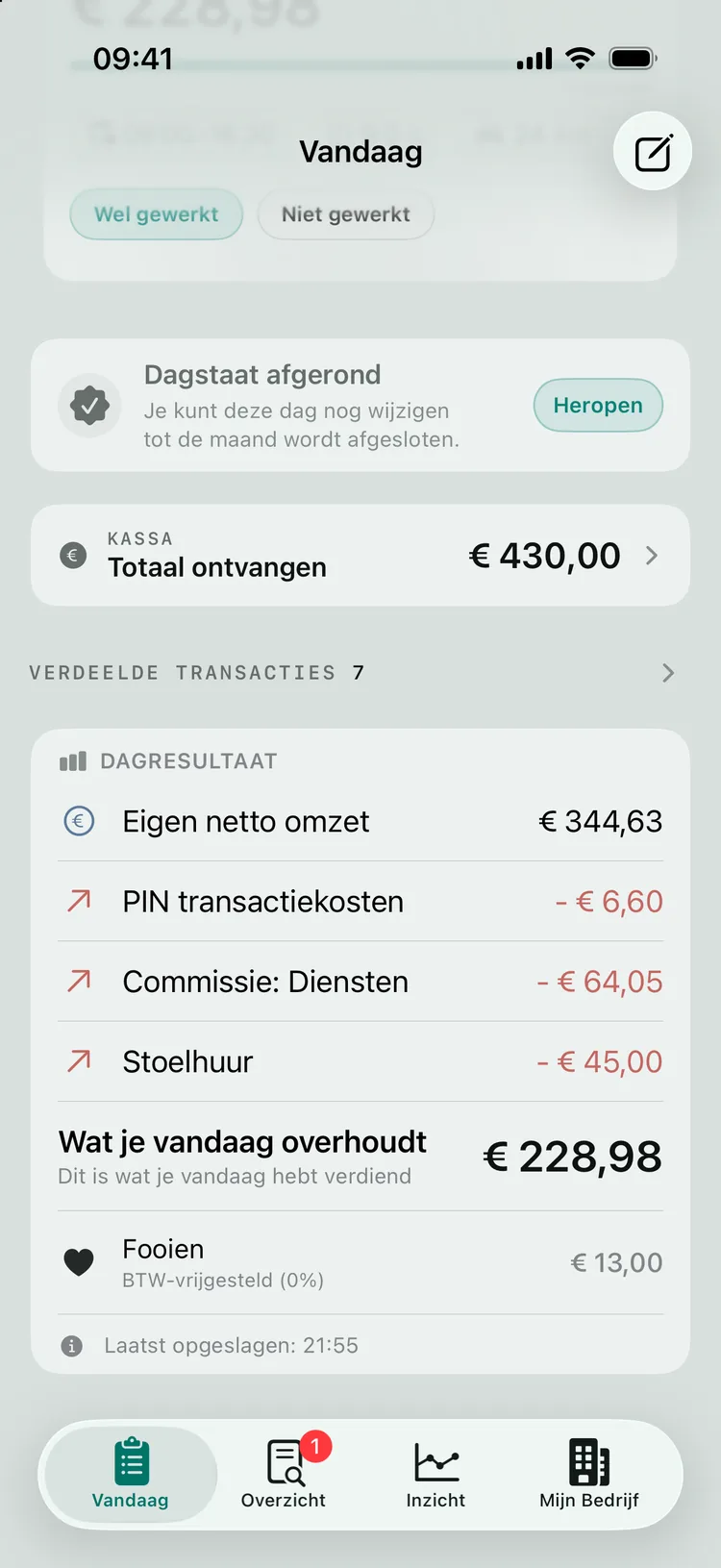
Je Dagresultaat begint bij je “Eigen netto omzet”. Daaronder volgen je kosten, regel voor regel: de transactiekosten van je pinterminal en de kosten en inkomsten met je host volgens jullie afspraak, zoals commissie en stoelhuur - en onderaan “Wat je vandaag overhoudt”. Je fooi staat apart onder Fooien: die is van jou en valt buiten de verrekening met je host. Voor fooi rekent ZumFlo standaard met 0% BTW; dat pas je zo nodig aan in je instellingen. Verkocht je producten van de host, dan zie je die herkenbaar apart, met “Niet jouw omzet — gaat terug naar de locatie”.

Het moment van afronden: een vinkje met daaronder het dagresultaat - eigen netto omzet € 276,03, min PIN transactiekosten € 5,41, commissie op diensten € 55,21 en stoelhuur € 45,00 - wat je vandaag overhoudt: € 170,42, met de knop Klaar. Onderaan de afgeronde dag: de banner Dagstaat afgerond met Heropen, de ingeklapte kassa en transacties, en de kaart Dagresultaat met € 170,42 overgehouden.
Links: het moment van afronden. Rechts: je dagresultaat, daarna altijd terug te vinden onderaan je dag.

Wil je begrijpen hoe die stap van bruto naar netto loopt, lees dan hoe je je netto inkomen berekent. Je BTW-positie staat niet op je dagscherm, maar gebundeld per kwartaal in Inzicht - dat houdt je dag rustig.

Achteraf iets aanpassen

Tik je op een verdeelde transactie, dan zie je in “Transactie Overzicht” wat erin zit - alleen-lezen, zodat je niet per ongeluk iets verandert. Wil je wél iets aanpassen, houd de transactie dan ingedrukt:

  • Bewerken opent de transactie weer om te wijzigen. Rond je af met een kloppende samenstelling, dan is hij opnieuw gekoppeld; laat je hem onvolledig, dan staat hij weer bij je open transacties.
  • Verdeling ongedaan maken (bij een pinbetaling) zet de transactie terug naar open.
  • Verplaats naar een andere locatie (bij een pin- of gecombineerde betaling, als je op meerdere locaties werkt) zet de betaling daar. Hoe dat werkt, lees je bij werken op meerdere locaties.
  • Verwijderen (bij een handmatige transactie) haalt hem helemaal weg.

Is je dag al afgerond, dan staat onder je werkdagkaart “Dagstaat afgerond” met de knop “Heropen”. Komt er na het afronden nog een pinbetaling binnen, dan zie je daar bijvoorbeeld „1 nieuwe betaling (€ 50,00) na afronden”. Je kunt een dag aanpassen tot je de maand afsluit (zie de maandafsluiting); daarna staat hij definitief vast.

Een ingedrukte gecombineerde transactie van Sanne P. (€ 67,00) met het menu Bewerken, Verdeling ongedaan maken en Verplaats naar Pure Beauty Lounge. Een afgeronde dag: het kopje Dagresultaat met € 170,42 en de balk Afgerond, en daaronder de banner Dagstaat afgerond - Je kunt deze dag nog wijzigen tot de maand wordt afgesloten - met de knop Heropen.
Ingedrukt houden voor Bewerken, Verdeling ongedaan maken of Verplaats naar (dat werkt ook op een afgeronde dag); een afgeronde dag heropen je met één tik.

Notities voor jezelf en voor je host

Rechtsboven in Vandaag staat het potlood: je Notities voor die dag. Gebruik ze voor alles wat je anders vergeet - want na een volle dag weet je 's avonds echt niet meer waarom die ene betaling € 5 lager was. Een notitie hoort bij de dag, dus je vindt hem later terug bij die dagstaat.

Bovenin kies je voor wie de notitie is:

  • Mezelf - voor je eigen administratie: een korting en waarom, een klant die later bijbetaalt, voorraad die opraakt, iets wat je wilt onthouden. Deze notities zijn alleen voor jou bedoeld en komen niet in het rapport voor je host.
  • Host - voor de verrekening met je salon: een ingeleverde cadeaubon van de salon, een afspraak die anders liep, iets aan je werkplek dat aandacht nodig heeft. Deze notities worden opgenomen in het host-rapport: in je periode-overzicht staan ze in een eigen blok Notities host, met een nummer bij de dag waar ze bij horen.

Zo ligt de uitleg al klaar op het moment dat je host vragen stelt over de maand - en hoef je niets te reconstrueren. Je notities pas je aan zolang de dag open is; na het afronden staan ze vast, tot je de dag heropent.

De notitie-sheet voor vrijdag 25 september met Mezelf gekozen: Fleur K. kreeg € 5 korting voor een foto op Instagram. Lijm (Sky S+) bijna op: bestellen voor maandag. Onderaan: Deze notities zijn alleen voor jezelf zichtbaar. Dezelfde sheet met Host gekozen: Sanne P. betaalde € 15 met een cadeaubon van de salon (nr. 2041). Stoel 3 wiebelt: graag laten nakijken. Onderaan: Deze notities worden opgenomen in het host rapport.
Mezelf voor je eigen administratie, Host voor de verrekening - met één tik gewisseld.

Veelgestelde vragen over Vandaag

Je vult je dagstaat: je legt je werkdag vast (locatie, uren, kilometers), je kassa komt samen (pin, contant, tegoed, fooi), je koppelt elke betaling aan de behandelingen die erbij horen, en je rondt de dag af. Daarna zie je je dagresultaat.

Tik op de open transactie. In Transactie verwerken kies je de behandelingen en producten tot Nog te matchen op € 0,00 staat, en je bevestigt met Klopt. Met een gekoppelde agenda (Pro) staat de behandeling meestal al als voorstel klaar - dan tik je op Overnemen.

Zet het niet-gepinde deel in je kassa (Contant, Tegoed eigen of Tegoed host). Open de pinbetaling en kies alle behandelingen; bij Te veel toegewezen kies je Aanvullen uit kassa. Het verschil komt dan uit je kassa, en je hebt één gecombineerde transactie.

Via de agenda-suggestie van de afspraak (Pro): tik erop, kies onder Nieuwe transactie bij Betaald met de optie Contant en tik op Transactie aanmaken. Zonder afspraak gebruik je + Handmatig. In beide gevallen koppel je de nieuwe transactie daarna aan de behandeling.

Dan staat er nog een open transactie, of sluit je kassa niet aan op wat je hebt gekoppeld - bijvoorbeeld contant geld dat nog bij geen transactie hoort. Boven je lijst staat een melding die zegt wat er ontbreekt, vaak met een knop om het direct op te lossen.

ZumFlo kijkt welke locaties die dag aanwezig zijn (een dagstaat of afspraken in je agenda) en zet elke betaling meteen bij de locatie met het passende tijdslot. Heeft die locatie nog geen dagstaat, dan staan de betalingen daar gewoon als open transacties; je eerste actie maakt de dagstaat aan. Staat een betaling toch bij de verkeerde locatie, houd hem dan ingedrukt en kies Verplaats naar.

Ja. Tik op Heropen in de banner Dagstaat afgerond, onder je werkdagkaart. Je kunt een dag aanpassen tot je de maand afsluit; daarna staat hij definitief vast.

Notities onder Mezelf zijn voor je eigen administratie en komen niet in het rapport voor je host. Notities onder Host worden opgenomen in het host-rapport, in een eigen blok bij de dag waar ze bij horen - handig voor bijvoorbeeld een ingeleverde cadeaubon of een afspraak die anders liep.

In het Dagresultaat, dat na het afronden onderaan je dag staat: je eigen netto omzet, de kosten en inkomsten met je host, en Wat je vandaag overhoudt - met je fooi apart, want die valt buiten de verrekening met je host. Je BTW-positie zie je per kwartaal in Inzicht.

Je werkdag, in een paar minuten rond.

Vandaag is je dagelijkse werkplek: koppel je betalingen, leg vast wat je anders vergeet, en zie meteen wat je netto overhield.

ZumFlo laat zelfstandige professionals hun dagomzet registreren en meteen hun netto resultaat zien.

Download in de App Store
© 2026 Sub37 Labs. Alle rechten voorbehouden. Gebruik van deze tekst zonder toestemming is niet toegestaan.