Je klant pint, en even later staat de betaling al in je dagstaat - met bedrag, tijdstip, kaarttype en fooi. Geen bonnetjes overtypen, geen optellen aan het eind van de dag. Zo koppel je je SumUp-terminal aan ZumFlo, en dit gebeurt er daarna met je kaartbetalingen.
Met de SumUp-koppeling haalt ZumFlo je kaartbetalingen automatisch op. Ze verschijnen in je KASSA in Vandaag, bij de juiste werkdag, klaar om aan je behandelingen te koppelen. De fooi die je klant op de terminal gaf, zet ZumFlo meteen apart. Jij bevestigt alleen nog wat er in elke betaling zat.
Het koppelen kost ongeveer een minuut en doe je één keer. De koppeling zit in zowel ZumFlo Standard als Pro. Werk je met PayPal POS in plaats van SumUp? Dat werkt op dezelfde manier - zie verderop.
Net begonnen met ZumFlo? In aan de slag staat de koppeling kort als onderdeel van je eerste opzet. Op deze pagina lees je het hele verhaal.
Vooraf
Wat je nodig hebt
Een SumUp-account met je inloggegevens bij de hand. Het is het account waarop je terminal draait en waar je kaartbetalingen binnenkomen.
Een host (locatie) in ZumFlo. Je kaartbetalingen komen terecht bij een werkdag op een locatie. Zolang je nog geen actieve locatie hebt, staat Betaalintegratie in de instellingen uitgeschakeld. Heb je je host nog niet toegevoegd, doe dat dan eerst - hoe, lees je bij de Mijn Bedrijf-tab.
Stap 1
Open Betaalintegratie
Ga in ZumFlo naar Mijn Bedrijf en tik op het tandwiel (⚙) voor Instellingen. In de kaart Integraties staat Betaalintegratie; zolang er niets is gekoppeld, staat eronder dat het nog niet is ingesteld. Tik erop.
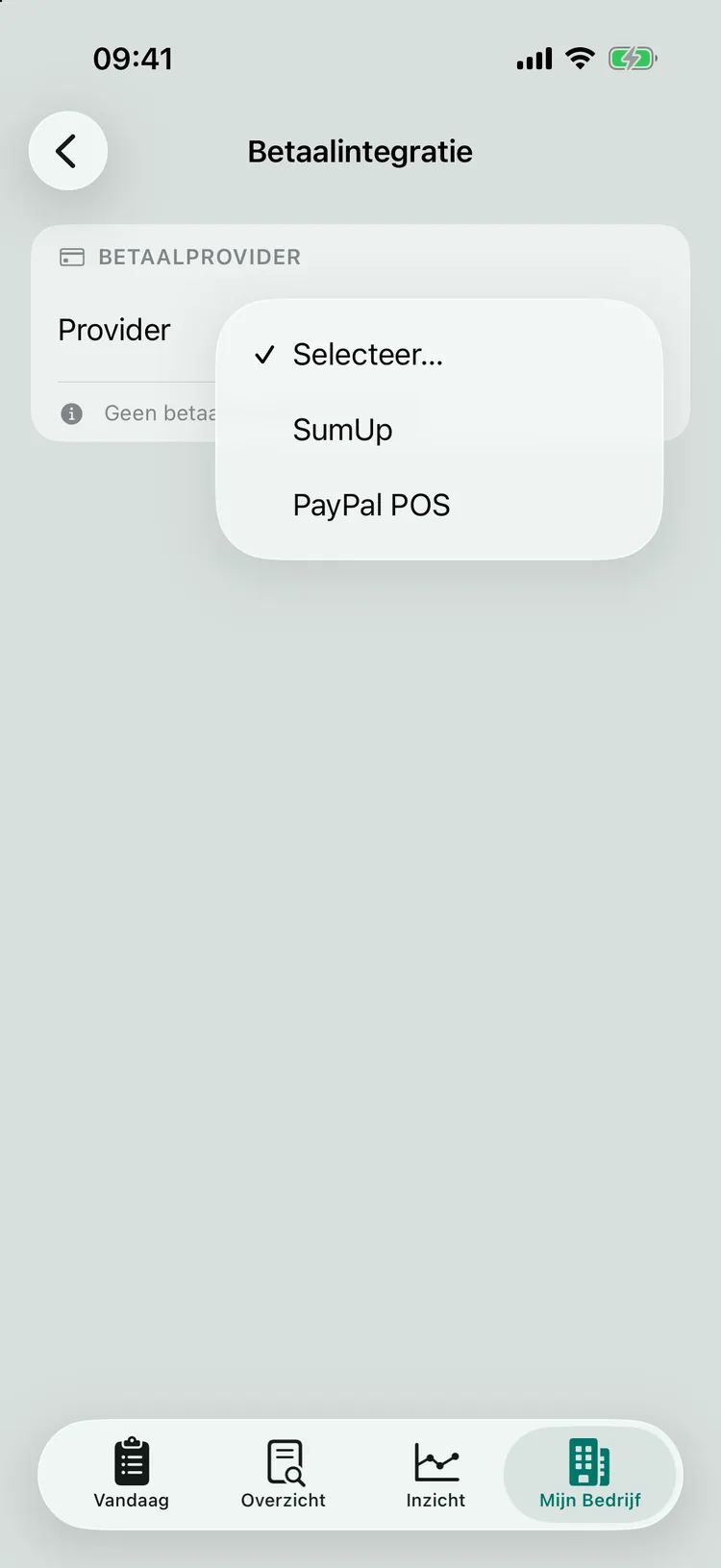
Bovenaan zie je de kaart Betaalprovider. Bij Provider staat nog Selecteer…. Tik erop en kies SumUp.
Bij Betaalprovider kies je SumUp als provider.
Stap 2
Kies SumUp en log in
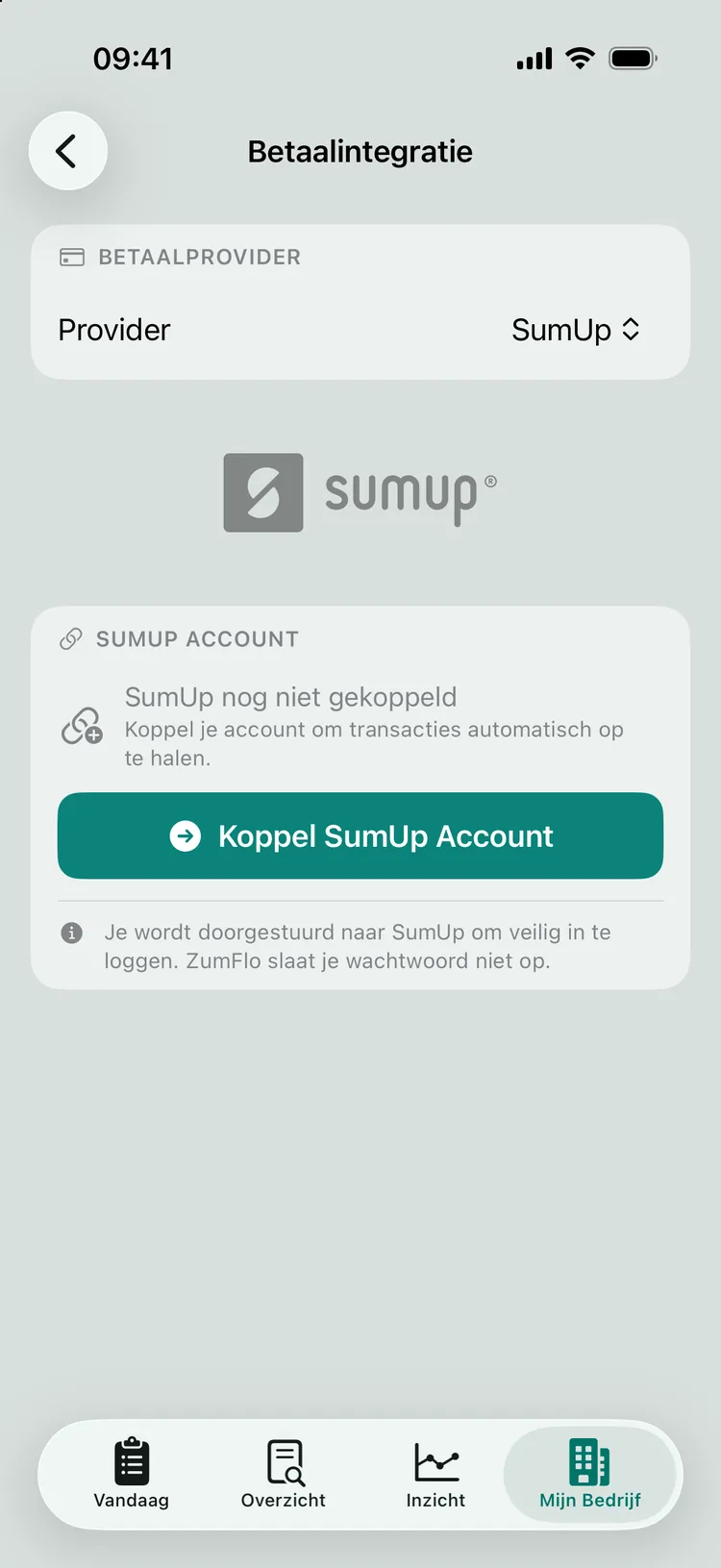
Zodra SumUp gekozen is, verschijnt de kaart met je SumUp-account en de knop Koppel SumUp Account. Tik erop. Er opent een beveiligd browservenster in de app met de inlogpagina van SumUp. Daar log je in met je SumUp-gegevens en geef je ZumFlo toestemming. Die inlog gaat via een veilige koppeling (OAuth): je wachtwoord typ je bij SumUp zelf in, en ZumFlo krijgt het nooit te zien. Daarna ben je terug in ZumFlo.
Wat ZumFlo mag - en wat niet. ZumFlo vraagt alleen leesrechten: je transactiegeschiedenis en je accountprofiel (alleen-lezen), zodat duidelijk is welk account er gekoppeld is. ZumFlo kan via de koppeling geen betalingen doen, geen terugbetalingen starten en niets aan je SumUp-account veranderen.
Met Koppel SumUp Account log je in bij SumUp zelf; ZumFlo slaat je wachtwoord niet op.
Stap 3
Gekoppeld: wat je ziet
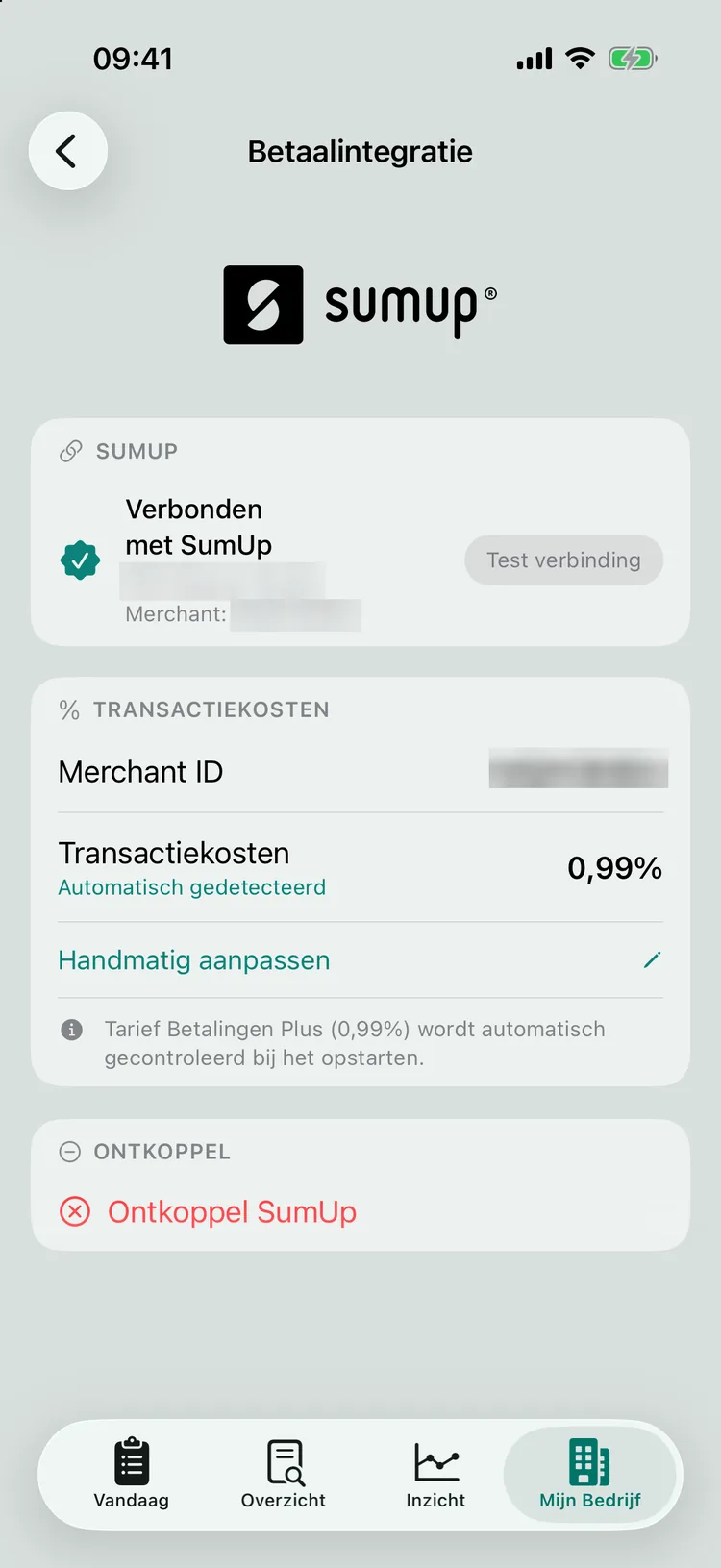
Na het inloggen zie je Verbonden met SumUp, met daaronder de bedrijfsnaam uit je SumUp-account en je merchantcode (Merchant: …). Met Test verbinding controleer je op elk moment of de koppeling nog werkt.
Wijkt de naam in je SumUp-account af van de naam in je ZumFlo-profiel, dan meldt ZumFlo dat. Zo zie je meteen of je het juiste account hebt gekoppeld - bijvoorbeeld als je ooit een tweede SumUp-account hebt aangemaakt.
Daaronder staat de kaart Transactiekosten: het percentage dat SumUp per pinbetaling rekent. Hoe dat werkt, lees je hieronder bij transactiekosten.
Na het koppelen zie je Verbonden met SumUp, met Test verbinding en je transactiekosten. Bedrijfsnaam en merchantcode zijn onleesbaar gemaakt.
Stap 4
Je kaartbetalingen in Vandaag
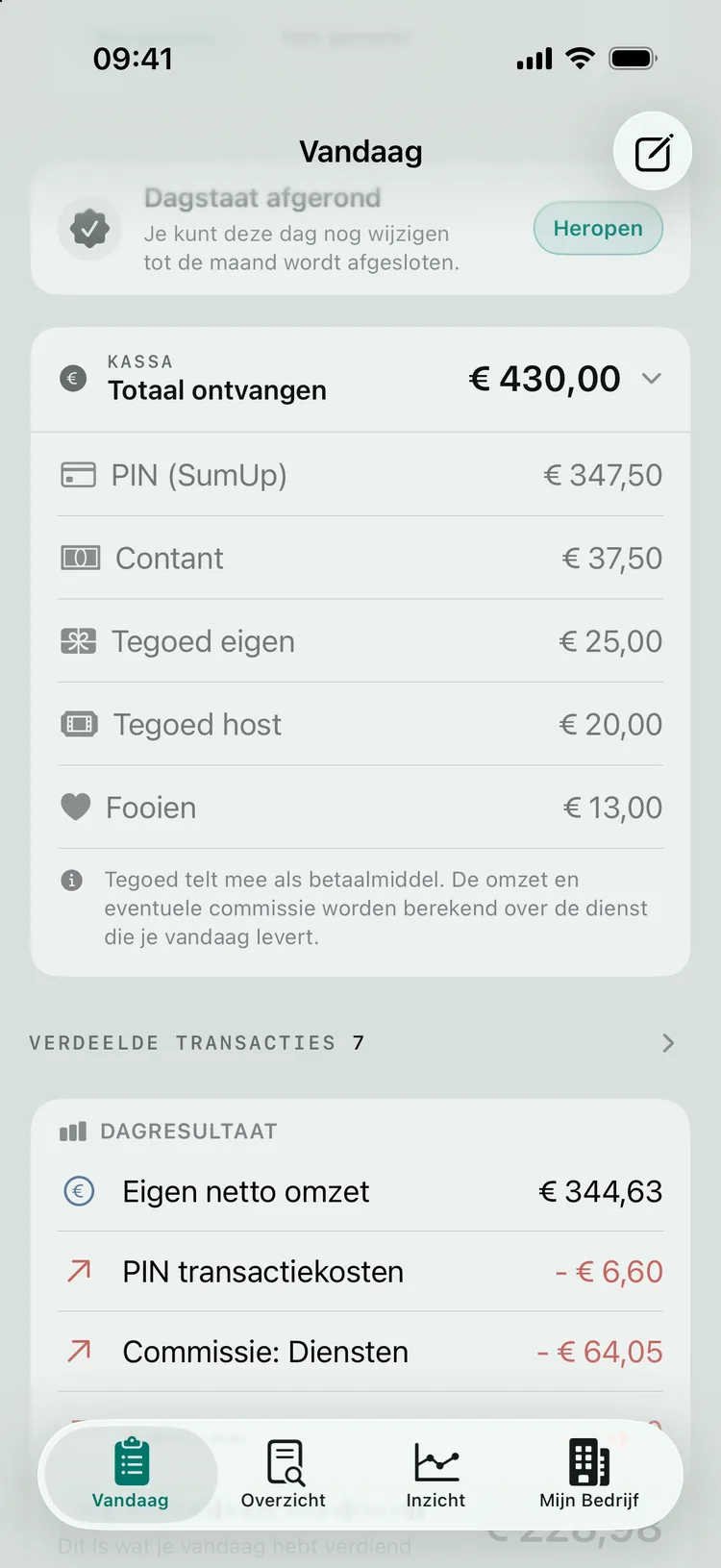
Vanaf nu verschijnen je kaartbetalingen vanzelf in Vandaag. In de KASSA zie je ze terug als PIN (SumUp), naast contant, tegoed en fooien. Elke betaling komt binnen met bedrag, tijdstip, kaarttype en de fooi die je klant op de terminal gaf. ZumFlo zet ze op tijdstip bij de juiste werkdag.
Je SumUp-betalingen tellen op in de KASSA als PIN (SumUp); je fooien staan er apart.
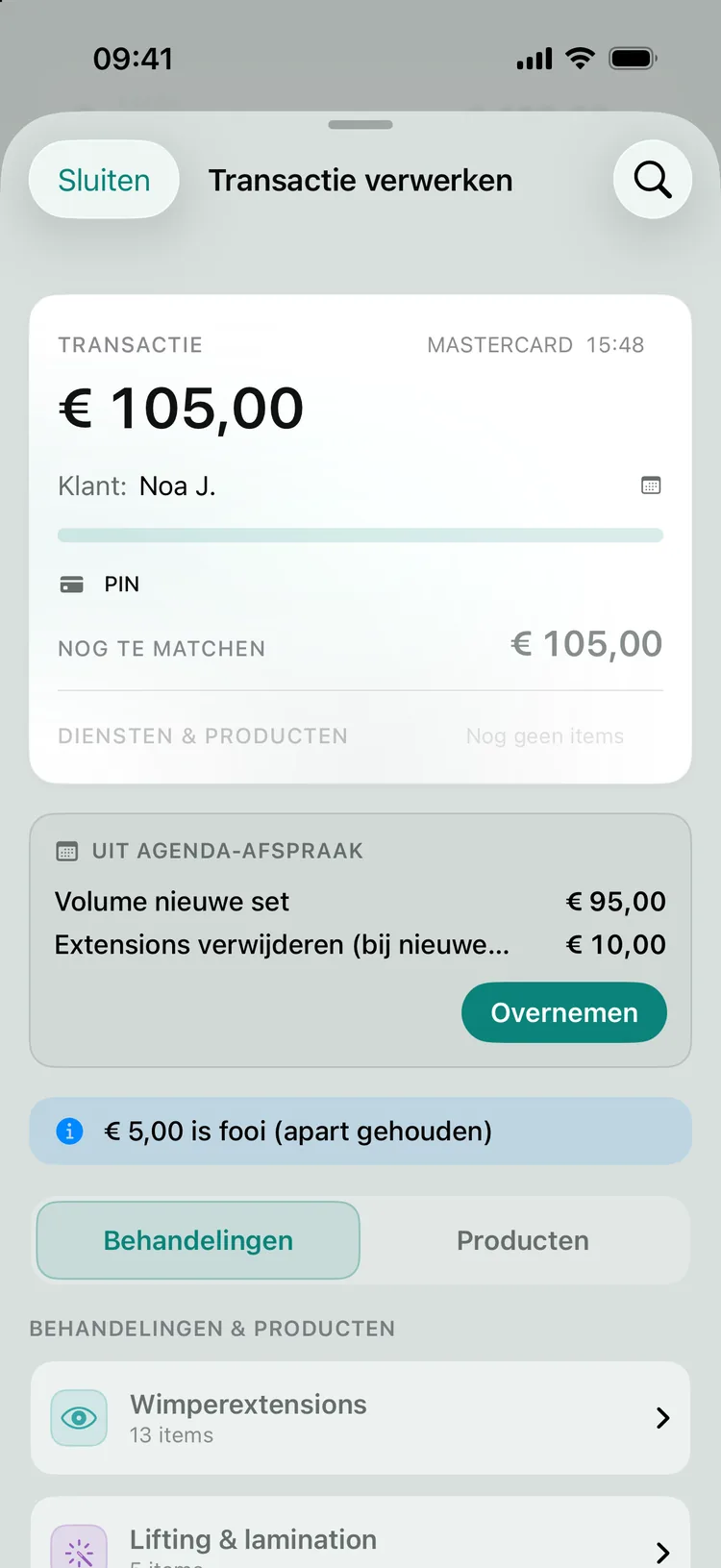
Van betaling naar behandeling. Nieuwe betalingen staan eerst bij Open transacties. Bij elke betaling kies je welke behandelingen en producten erin zaten; daarna schuift hij door naar Verdeelde transacties. Met de agenda-koppeling (Pro) zet ZumFlo het voorstel uit je afspraak al klaar, gematcht op tijdstip en bedrag - dan bevestig je met één veeg.
Betaalde een klant deels met pin en deels contant? Dan verdeel je de betaling: het pinbedrag koppel je aan de behandeling, het restant aan contant. Hoe dat precies gaat, staat stap voor stap in aan de slag.
Een pinbetaling met kaarttype en tijdstip: het voorstel uit je agenda staat klaar, de fooi is al apart gehouden.
Fooien gaan vanzelf apart. ZumFlo herkent welke betaling een fooi bevatte en zet die automatisch apart: 0% BTW, buiten je omzet en buiten de verrekening met je host. Wat overblijft, is het bedrag voor je behandelingen.
Werk je op één dag op meer dan één locatie? Kan ZumFlo een betaling dan niet met zekerheid aan een locatie toewijzen, dan zie je bij Niet-toegewezen transacties een melding als “1 PIN-transactie (€ 45,00) wacht op een locatie.” Klap de melding open, tik op de betaling en kies de locatie waar hij bij hoort.
Kosten
Transactiekosten
SumUp rekent per kaartbetaling een percentage aan transactiekosten. Dat zijn jouw kosten als zelfstandige. ZumFlo houdt ze apart van de verrekening met je host en neemt ze nooit mee in je afdracht ratio - die gaat alleen over stoelhuur, commissie en andere verrekenposten, altijd exclusief BTW. In je dagresultaat zie je ze terug als PIN transactiekosten.
Na het koppelen probeert ZumFlo je tarief automatisch te detecteren uit je transactiegeschiedenis. Lukt dat (nog) niet, bijvoorbeeld omdat er nog weinig transacties zijn, dan zie je een Geschat tarief. Met Handmatig aanpassen stel je je tarief zelf in. Verander je het percentage, dan kies je of dat geldt Vanaf vandaag of Ook huidige maand. Wijkt het werkelijke percentage later af van je instelling, dan meldt ZumFlo dat.
Gebruik je de Moneybird-koppeling? Dan krijgen je transactiekosten bij het inboeken een aparte memoriaalboeking. Daar lees je ook hoe je de dagelijkse uitbetaling van SumUp - onder aftrek van de transactiekosten - in je boekhouding aflettert.
PayPal POS
Werk je met PayPal POS?
PayPal POS (voorheen Zettle) koppel je op precies dezelfde manier. Je volgt dezelfde route naar Betaalintegratie, kiest bij Provider voor PayPal POS en tikt op Koppel PayPal POS Account. Ook hier log je in bij de provider zelf en vraagt ZumFlo alleen leesrechten: je aankopen en je financiële transacties.
Daarna werkt alles zoals op deze pagina beschreven: je kaartbetalingen en fooien komen in je KASSA, je koppelt ze aan je behandelingen, en je transactiekosten blijven apart.
Privacy
Ontkoppelen en privacy
Je wachtwoord blijft bij SumUp. Je logt in op de inlogpagina van SumUp zelf; ZumFlo ziet je wachtwoord nooit. Na het inloggen krijgt ZumFlo alleen een toegangssleutel, en die wordt bewaard in de iOS-sleutelhanger (Keychain) op je eigen toestel.
Ontkoppelen kan altijd. Open Betaalintegratie en tik onderaan op Ontkoppel SumUp. ZumFlo vraagt nog even: “Weet je zeker dat je SumUp wilt ontkoppelen? Je kunt het later opnieuw koppelen.” Na het bevestigen verwijdert ZumFlo de toegangssleutels van je toestel en haalt het geen nieuwe transacties meer op. Je kunt de toegang daarnaast ook intrekken in je SumUp-account, bij de gekoppelde apps.
FAQ
Veelgestelde vragen over de SumUp-koppeling
Kan ZumFlo via SumUp betalingen doen of geld terugboeken?
Nee. ZumFlo vraagt alleen leesrechten: je transactiegeschiedenis en je accountprofiel (alleen-lezen). Betalingen doen, terugbetalingen starten of iets aan je SumUp-account veranderen kan ZumFlo niet.
Ziet ZumFlo mijn SumUp-wachtwoord?
Nee. Je logt in op de inlogpagina van SumUp zelf, in een beveiligd venster in de app. ZumFlo krijgt daarna alleen een toegangssleutel, die in de iOS-sleutelhanger (Keychain) op je toestel wordt bewaard.
Tellen fooien die via SumUp binnenkomen mee als omzet?
Nee. ZumFlo herkent de fooi die je klant op de terminal gaf en zet die automatisch apart: 0% BTW, buiten je omzet en buiten de verrekening met je host.
Horen de transactiekosten van SumUp bij de afdracht aan mijn host?
Nee. Transactiekosten zijn jouw eigen kosten. ZumFlo houdt ze apart van de verrekening met je host en neemt ze nooit mee in je afdracht ratio. Met de Moneybird-koppeling krijgen ze een eigen memoriaalboeking.
Heb ik ZumFlo Pro nodig voor de SumUp-koppeling?
Nee. De koppeling met SumUp en PayPal POS zit in zowel Standard als Pro. Alleen het automatisch matchen van betalingen met je agenda-afspraken hoort bij Pro.
Je kaartbetalingen, vanzelf op hun plek.
Koppel SumUp één keer, en laat je pinbetalingen en fooien daarna vanzelf in je dagstaat verschijnen - klaar om aan je behandelingen te koppelen.
De SumUp-koppeling zit in ZumFlo Standard en Pro, en werkt op dezelfde manier met PayPal POS.