Je maand is afgesloten en klopt. Met de Moneybird-koppeling komt die maand in je boekhouding zonder dat je iets overtypt: je omzet, je betaalmiddelen, je kosten aan de host en wat je met je host verrekent, elk op de juiste rekening. Deze handleiding loopt alles langs, van de eenmalige voorbereiding tot de hostfactuur.
De Moneybird-koppeling is de brug tussen je werk in ZumFlo en je boekhouding. Je registreert je werkdagen, sluit de maand af per locatie, en boekt de afgesloten maand daarna met een paar tikken in Moneybird in. ZumFlo rekent; Moneybird boekt. Alle bedragen komen uit dezelfde berekening die je in ZumFlo ziet, dus wat in je Afsluiting staat, staat ook in Moneybird.
De koppeling hoort bij ZumFlo Pro, ook tijdens de proefperiode van 14 dagen. Zonder Pro staat er in Instellingen bij Boekhoudpakket Koppel je boekhouding - beschikbaar met Pro. Het opzetten doe je één keer, samen met je boekhouder als je wilt. Daarna boek je elke maand in vanuit de Afsluiting, en controleer je de factuur van je host met één tik.
Nog niet toe aan Moneybird? Begin dan bij de maandafsluiting; het inboeken is daar de laatste stap. Op deze pagina:
ZumFlo boekt per locatie per maand. Een maand met twee locaties levert dus twee sets boekingen op. Welke documenten er komen, hangt af van wat er in die maand gebeurde. Elk document krijgt een vaste referentie die met ZF- begint, zodat jij en je boekhouder het in Moneybird terugvinden.
Document
Wanneer
BTW-aangifte
Omzet: een externe verkoopfactuur zonder factuurnummer, op het contact “Diverse Klanten - locatie (via ZumFlo)”, gedateerd op de laatste dag van de maand. Een regel per BTW-tarief en je fooien als aparte regel.ZF-OMZET
Altijd
Omzet in rubriek 1a (21%) en 1b (9%). Bij de standaardinstelling staat de fooi als aparte regel op de omzetfactuur, op Ontvangen fooien. Moneybird telt die regel technisch mee in rubriek 1e. Dat verandert je te betalen BTW niet, maar bespreek met je boekhouder of je de fooi liever buiten de aangifte houdt. Kies je voor fooien het dienstentarief, dan valt hij onder dat tarief.
Afschriften per betaalmiddel: PIN, kas, vouchers en PIN handmatig, elk met het echte kassabedrag van de maand, gekoppeld aan de omzetfactuur.
Per betaalmiddel met een bedrag
Geen
Kosten aan de host, vooruitgeboekt: een memoriaal met je stoelhuur en de commissie aan je host, excl. BTW, op “nog te ontvangen facturen”.ZF-ACCRUAL
Locatie met kostenafspraken, zolang de hostfactuur nog niet in Moneybird staat
Geen; de BTW komt met de hostfactuur in 5b
Transactiekosten van je PIN-provider: een memoriaal.ZF-TXKOSTEN
Als je provider kosten inhield
Geen
Commissie op producten van je host: een externe verkoopfactuur aan de host.ZF-COMM
Als je host je commissie betaalt over zijn producten
1a
Producten van je host (derdengelden): een inkoopfactuur van de host met het tarief “Geen btw”.ZF-DERDEN
Als je producten van je host verkocht
5b, met € 0 BTW
Ingeleverde eigen kadobonnen: de vrijval van “Vooruitontvangen”.ZF-KADO
Als klanten kadobonnen van jou inleverden
Geen
Correctie uit een eerdere maand: een memoriaal met het verschil, excl. BTW.ZF-CORR
In de maand die de correctie ontvangt
Geen; de BTW loopt via de hostfactuur
Na Controleer hostfactuur: de terugboeking van de vooruitgeboekte kosten, en de verrekening van productcommissie en tegoed met de hostfactuur.ZF-ACCRUAL-REV
Als de hostfactuur klopt
Geen
Eén document boek je zelf: de inkoopfactuur van je host, met alleen de kostenregels. Hoe dat gaat, lees je in stap 6.
Twee dingen staan vast. Moneybird krijgt alleen wat ZumFlo per dag al berekende; er wordt niets apart bijgerekend. En een maand komt nooit dubbel in Moneybird: ZumFlo kijkt bij elk document eerst of het er al staat.
Stap 1
Bereid Moneybird voor
Een paar dingen doe je eenmalig in Moneybird zelf, omdat Moneybird een app ze niet laat doen. Eén onderscheid helpt daarbij. Een grootboekrekening bepaalt waar iets wordt geboekt: je omzet, je stoelhuur, je fooien. Een financiële rekening (een tussenrekening) laat zien hoe het geld binnenkomt: via de pin, contant of met een voucher. De grootboekrekeningen regelt de wizard. De financiële rekeningen maak je zelf aan.
Kies een Moneybird-abonnement dat het volume aankan
ZumFlo maakt per locatie per maand een handvol documenten aan: tot zes afschriften op je tussenrekeningen, tot vier memoriaalboekingen, één of twee externe verkoopfacturen en hooguit één inkoopfactuur. Daar komen de hostfactuur die je zelf boekt en je gewone bankmutaties bij. Kies een Moneybird-abonnement dat dat per maand aankan, voor al je locaties samen. Haal je meerdere maanden tegelijk in, dan komt dat volume in korte tijd binnen.
Raak je toch een limiet, dan zegt de app dat: “Je Moneybird-abonnement staat deze boeking niet toe (402). Controleer je abonnement in Moneybird en probeer het opnieuw.” De maand staat dan op deels geboekt. Je maakt hem later af; wat al in Moneybird stond, wordt niet opnieuw verstuurd.
Maak de vier financiële rekeningen aan
De rekeningen vangen het geld op dat via een betaalmiddel binnenkomt, totdat het op je bank staat. Je maakt ze allemaal op dezelfde plek aan:
Ga in Moneybird naar Bank > Rekeningen.
Klik op Toevoegen.
Kies voor de drie PIN- en voucherrekeningen Rekening zonder koppeling toevoegen, type Payment Service Provider, provider ZumFlo. Kies voor de kas Kasboek toevoegen.
Vul de naam in uit de tabel hieronder.
Kaart in de wizard
Soort
Naam in Moneybird
Kaartbetalingen via SumUp
Payment Service Provider
PIN transacties (SumUp)
Vouchers & Tegoeden
Payment Service Provider
Vouchers & Tegoeden
Kas (contant geld)
Kasboek
ZumFlo Kas
PIN Handmatig
Payment Service Provider
PIN Handmatig
Gebruik je PayPal POS in plaats van SumUp, dan staat de naam van jouw provider tussen de haakjes. PIN Handmatig is voor pinbetalingen buiten je gekoppelde provider om, bijvoorbeeld op de terminal van je host. Dezelfde stappen staan ook in de wizard, bij Voorbereiden.
Zet het inkooptarief “Geen btw” aan
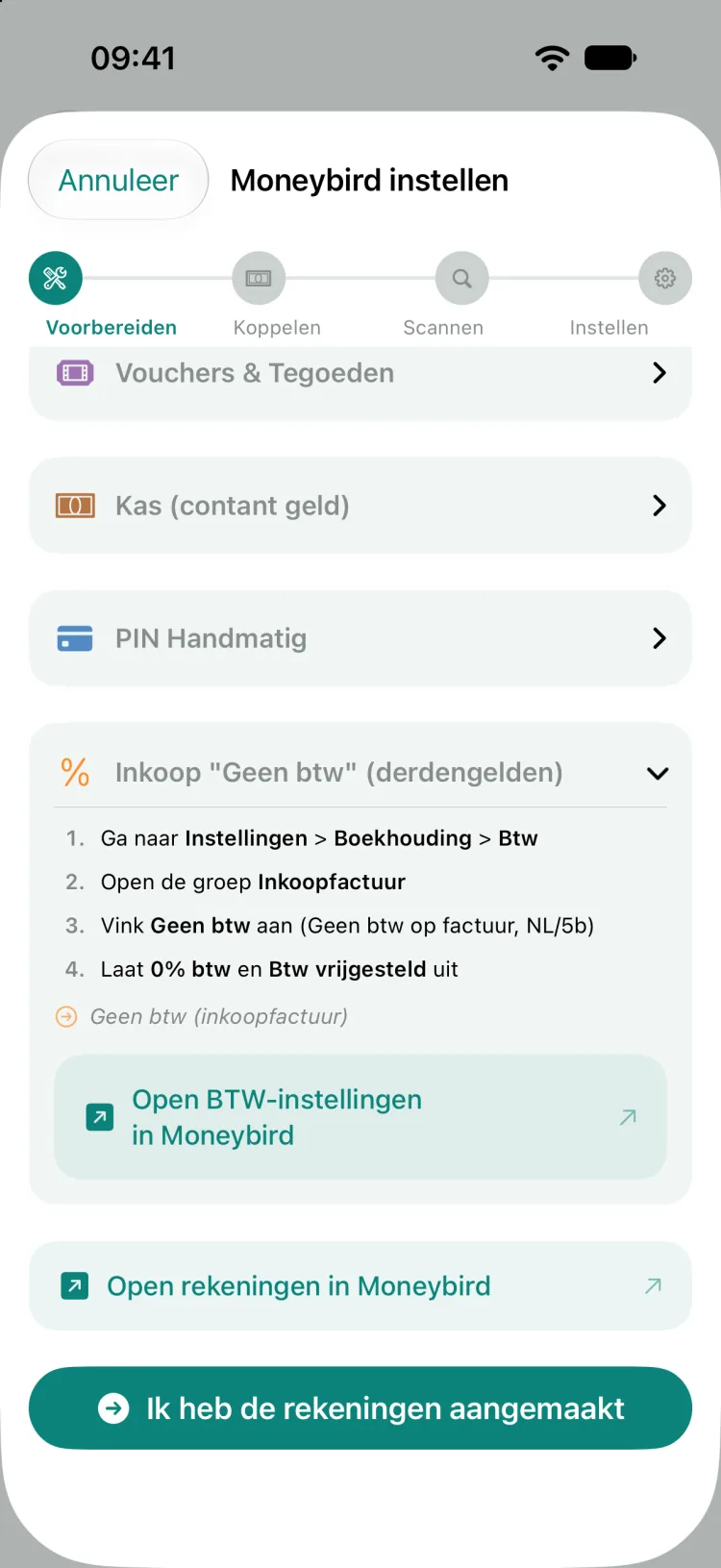
Verkoop je producten van je host via je eigen terminal, dan is dat geld van je host. Het is geen omzet van jou, en ook geen inkoop waarop je BTW terugvraagt. ZumFlo boekt die derdengelden daarom als inkoopfactuur van je host met het tarief “Geen btw”: zo staat je schuld aan de host op de juiste plek en betaal je hem samen met de hostfactuur. Moneybird heeft dat tarief standaard uit en laat een app het niet aanzetten. Dat doe je zelf:
Ga in Moneybird naar Instellingen > Boekhouding > Btw.
Open de groep Inkoopfactuur.
Vink Geen btw aan (soort: Geen btw op factuur, NL/5b).
Laat 0% btw en Btw vrijgesteld uit. Die herkent ZumFlo niet als het juiste tarief, en “vrijgesteld” betekent fiscaal iets anders.
Heb je nooit producten van je host? Zet het tarief toch aan. De wizard vraagt erom, en het voorkomt dat een maand met een eerste product van de host later stilvalt.
Spreek de BTW op fooien af met je boekhouder
Een fooi is bedrijfsopbrengst: hij telt mee voor je winst. ZumFlo houdt fooien wel apart. Ze tellen niet mee in de bruto omzet waarover je host zijn deel berekent, en ze vallen buiten de verrekening met je host. Bij de standaardinstelling staat de fooi als aparte regel op de omzetfactuur, op de grootboekrekening Ontvangen Fooien. Moneybird telt die regel technisch mee in rubriek 1e. Dat verandert je te betalen BTW niet, maar bespreek met je boekhouder of je de fooi liever buiten de aangifte houdt.
Voor de BTW kies je in ZumFlo bij Instellingen, onder Fiscale instellingen, de BTW-behandeling fooien. De standaard is Buiten de BTW (goedkeuring fooien): de fooi blijft buiten de BTW op grond van de goedkeuring voor branches waar fooien gebruikelijk zijn. Dat is een standpunt, geen vaststaand feit. Kies je Dienstentarief (9% of 21%), dan rekent ZumFlo BTW over de fooi. Laat je boekhouder je keuze bevestigen voordat je je eerste maand afsluit; ZumFlo legt de keuze per afgesloten dag vast.
Controleer je gegevens in ZumFlo
De wizard legt jou en je hosts als contact vast in Moneybird. Daarom kijkt ZumFlo bij het verbinden of deze gegevens compleet zijn:
Je profiel: bedrijfsnaam, adres, postcode, plaats, KvK-nummer, BTW-nummer, IBAN en e-mailadres.
Elke locatie met kostenafspraken: contactpersoon, adres, postcode, plaats, e-mailadres en telefoonnummer van je host. Een locatie zonder kostenafspraken, zoals je eigen studio aan huis, heeft geen host-contact nodig.
Gebruik echte e-mailadressen. Moneybird weigert een adres waarvan het domein niet bestaat.
Stap 2
Koppel Moneybird en doorloop de wizard
Ga in ZumFlo naar Mijn Bedrijf en tik op het tandwiel voor Instellingen.
Tik onder Integraties op Boekhoudpakket.
Kies bij Werkwijze voor Boekhoudprogramma en open het.
Tik op Verbind met Moneybird. “Je wordt doorgestuurd naar Moneybird om veilig in te loggen.”
Log in bij Moneybird en geef ZumFlo toestemming. Je wachtwoord komt ZumFlo nooit onder ogen.
Heb je toegang tot meer administraties, dan vraagt ZumFlo Kies je administratie. Kies die van je eigen onderneming.
Ontbreken er nog gegevens, dan zie je eerst Nog even je gegevens aanvullen, met wat er mist en waar je het aanvult. Met Naar instellingen ga je er meteen heen. Daarna opent de wizard Moneybird instellen vanzelf. Die heeft vier stappen.
Voorbereiden
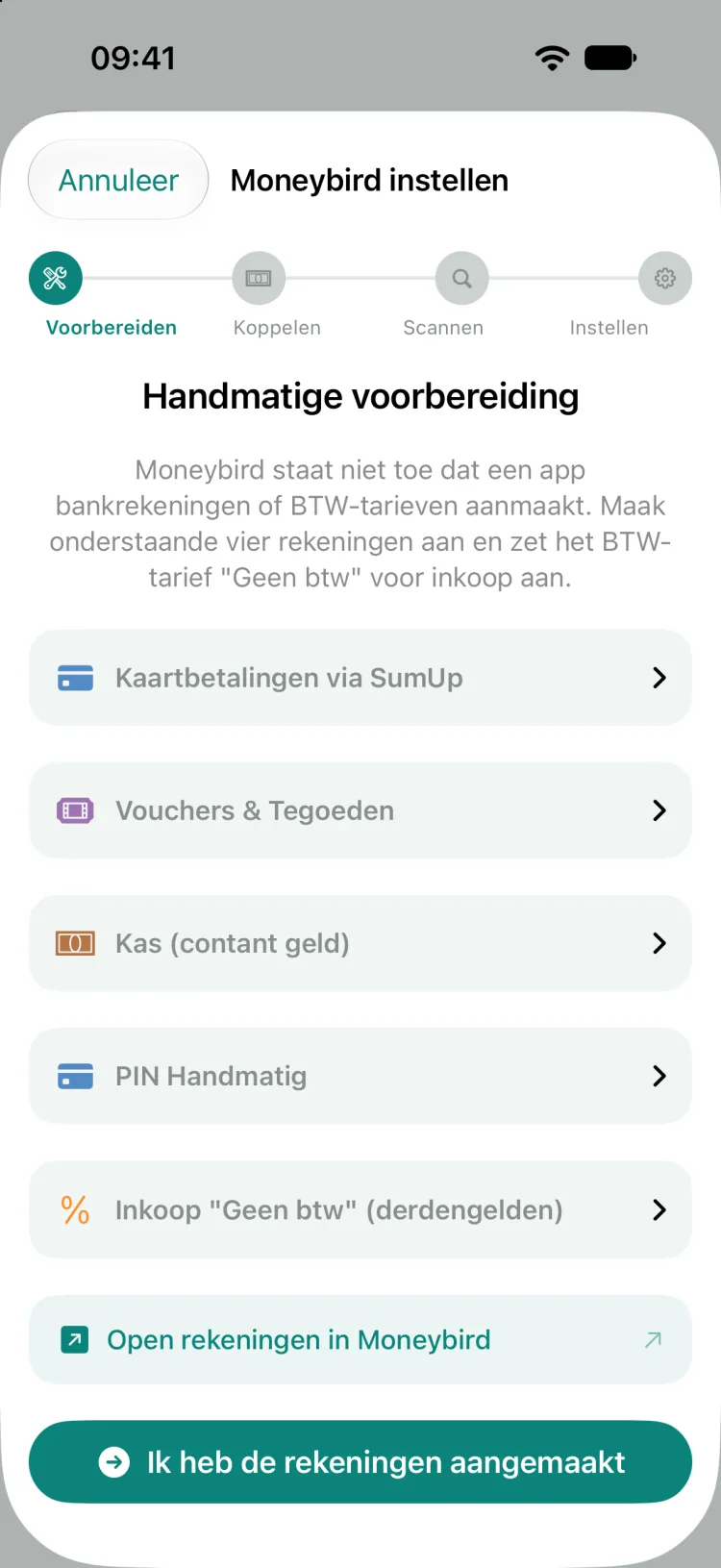
Onder Handmatige voorbereiding staan vijf kaarten: de vier financiële rekeningen uit stap 1 (Kaartbetalingen via SumUp, Vouchers & Tegoeden, Kas (contant geld) en PIN Handmatig) en de kaart Inkoop “Geen btw” (derdengelden). Klap een kaart open voor de stappen in Moneybird. Met Open rekeningen in Moneybird spring je naar Bank > Rekeningen; de kaart Inkoop “Geen btw” heeft een eigen link, Open btw-instellingen in Moneybird. Klaar? Tik op Ik heb de rekeningen aangemaakt.
Voorbereiden: vier rekeningen en één BTW-tarief die je zelf in Moneybird regelt.Een opengeklapte kaart geeft de stappen in Moneybird, hier voor het tarief “Geen btw”.
Koppelen
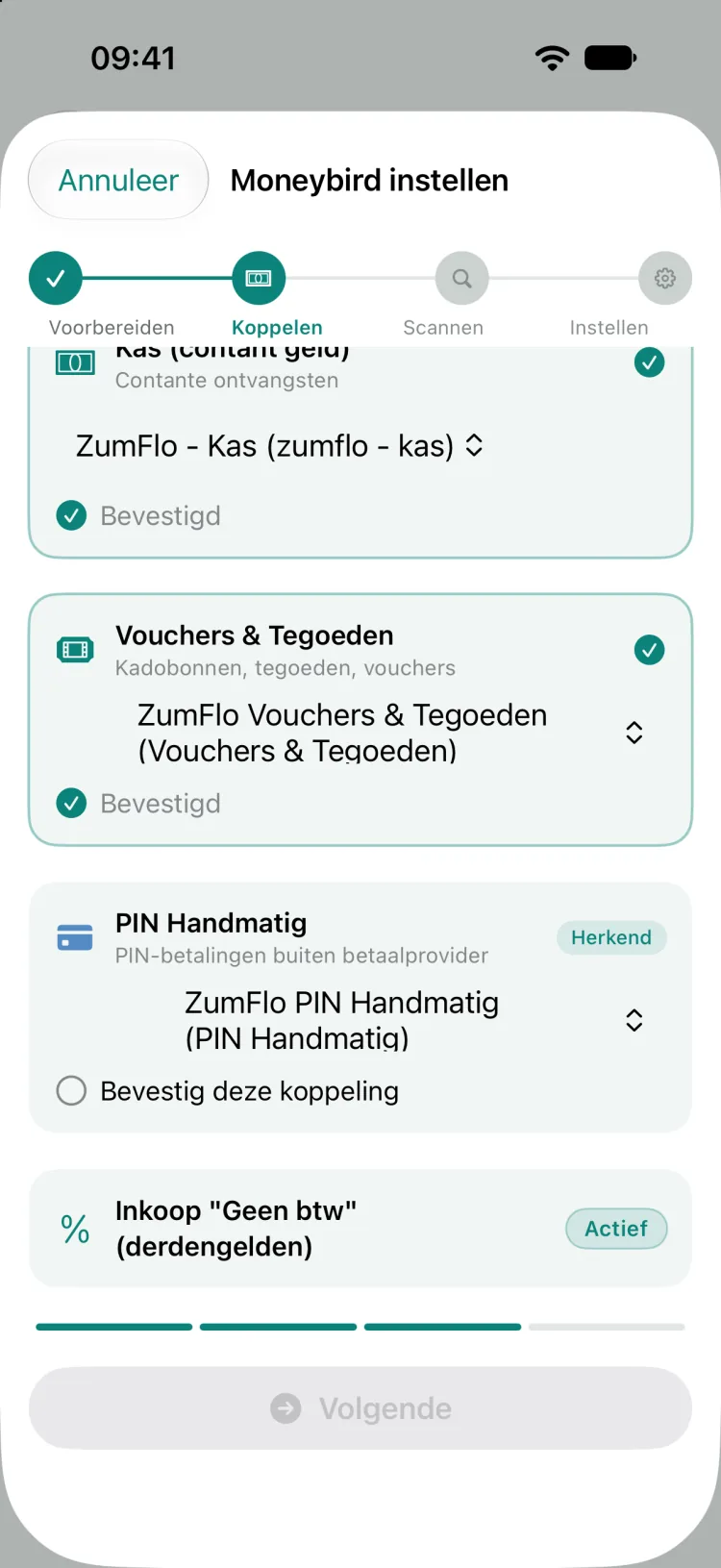
ZumFlo zoekt de vier rekeningen op: PIN Transacties (“Kaartbetalingen via SumUp”), Kas (contant geld), Vouchers & Tegoeden en PIN Handmatig. Per kaart zie je welke Moneybird-rekening het koos en hoe zeker dat is: Herkend, Mogelijk of Niet gevonden. Controleer elke keuze en tik op Bevestig deze koppeling; de kaart toont dan Bevestigd. Een rekening die niet gevonden is, maak je alsnog aan in Moneybird.
Daaronder controleert ZumFlo het tarief “Geen btw”. Staat het aan, dan zie je de pil Actief. Zo niet, dan staat er “Nog niet actief”, met de uitleg en de knop Opnieuw controleren. De knop Volgende blijft grijs tot alle vier de rekeningen bevestigd zijn en “Geen btw” actief is.
Drie van de vier rekeningen zijn bevestigd. Volgende wordt pas actief als ook PIN Handmatig bevestigd is.
Scannen
De wizard scant je administratie en zoekt per rol de passende grootboekrekening, op basis van de RGS-code. Je ziet de groepen Omzet & opbrengsten, Kosten, Balans en BTW-tarieven. Het gaat om deze rekeningen:
De rekeningen voor de host (stoelhuur, commissiekosten en nog te ontvangen facturen) verschijnen alleen als je een locatie met kostenafspraken hebt. Wat de wizard niet vindt, staat op Wordt aangemaakt. Bovenaan zie je of je administratie een Schone lei is of een Bestaande administratie. Twijfel je over je rekeningschema, kijk dan nu even met je boekhouder mee. Tik daarna op Alles koppelen.
Instellen
De wizard maakt de ontbrekende grootboekrekeningen aan, koppelt de financiële rekeningen en de tarieven, en legt de contacten vast: per locatie het verzamelcontact “Diverse Klanten - locatie (via ZumFlo)” voor je omzet, en voor elke locatie met kostenafspraken je host.
Het eindscherm zegt Configuratie compleet!, met hoeveel rekeningen, tarieven en contacten er gekoppeld zijn. Lukte iets niet, dan staat er Configuratie onvolledig met de reden, bijvoorbeeld Contacten niet aangemaakt. Los het op en voer de wizard opnieuw uit. Dat is veilig: de wizard vindt terug wat er al staat en maakt niets dubbel.
Stop je halverwege, dan vraagt de app Wizard verlaten?. Met Sluiten blijft de koppeling actief en ga je later verder via de melding Configuratie niet voltooid en de knop Configuratie voltooien. Met Ontkoppelen en sluiten verbreek je de koppeling helemaal.
Stap 3
Controleer de koppelingstatus
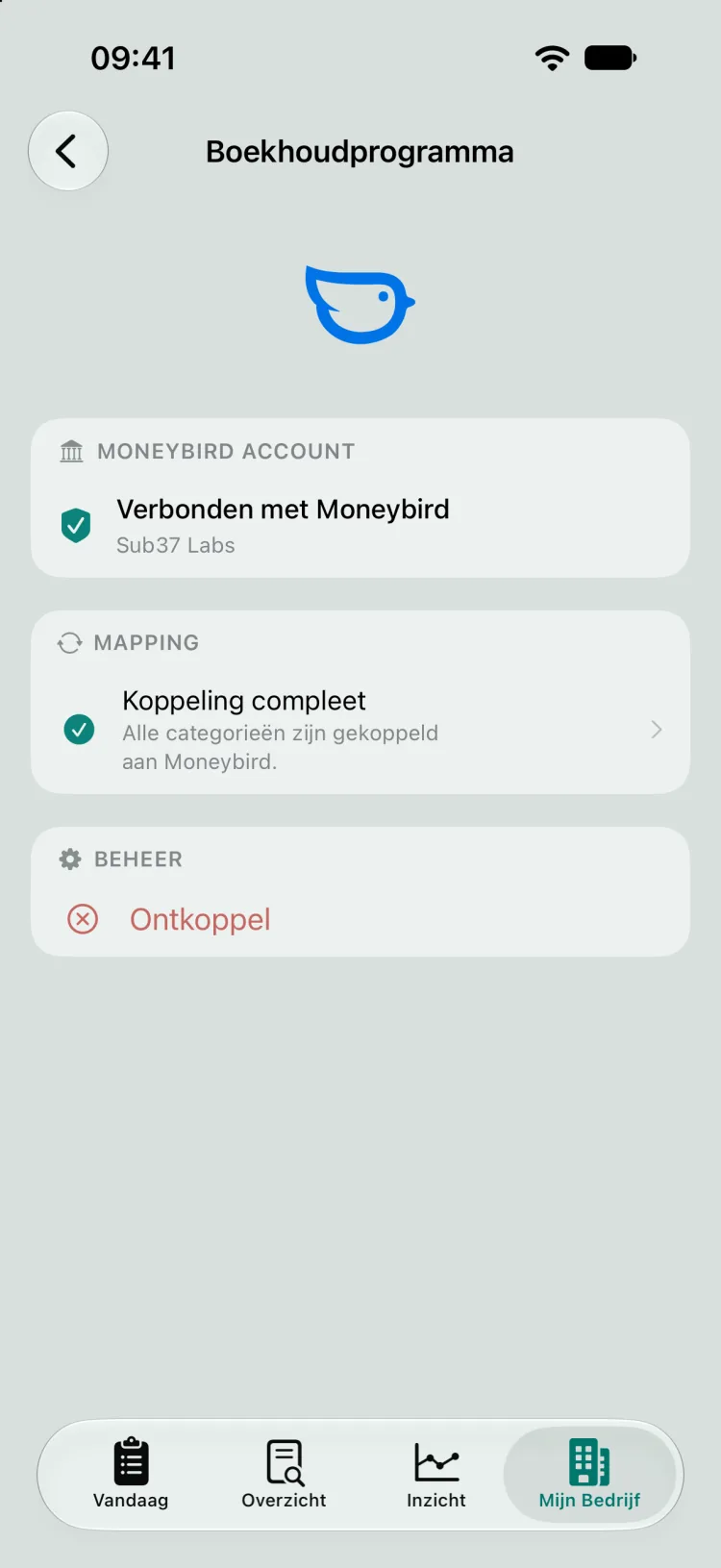
Na de wizard zie je op het scherm Boekhoudprogramma, onder Mapping, of alles klaarstaat:
Koppeling compleet, met “Alle categorieën zijn gekoppeld aan Moneybird.” Je kunt inboeken.
Koppeling onvolledig, met het aantal ontbrekende mappings of “Contact in Moneybird ontbreekt voor:” en de namen van de locaties. Tik erop om het af te maken.
Compleet betekent precies wat inboeken nodig heeft: elke benodigde rekening is gekoppeld, en elke actieve locatie heeft een contact in Moneybird (de host alleen bij locaties met kostenafspraken). Is de koppeling onvolledig, dan staat er bij Instellingen ook Moneybird - Onvolledig.
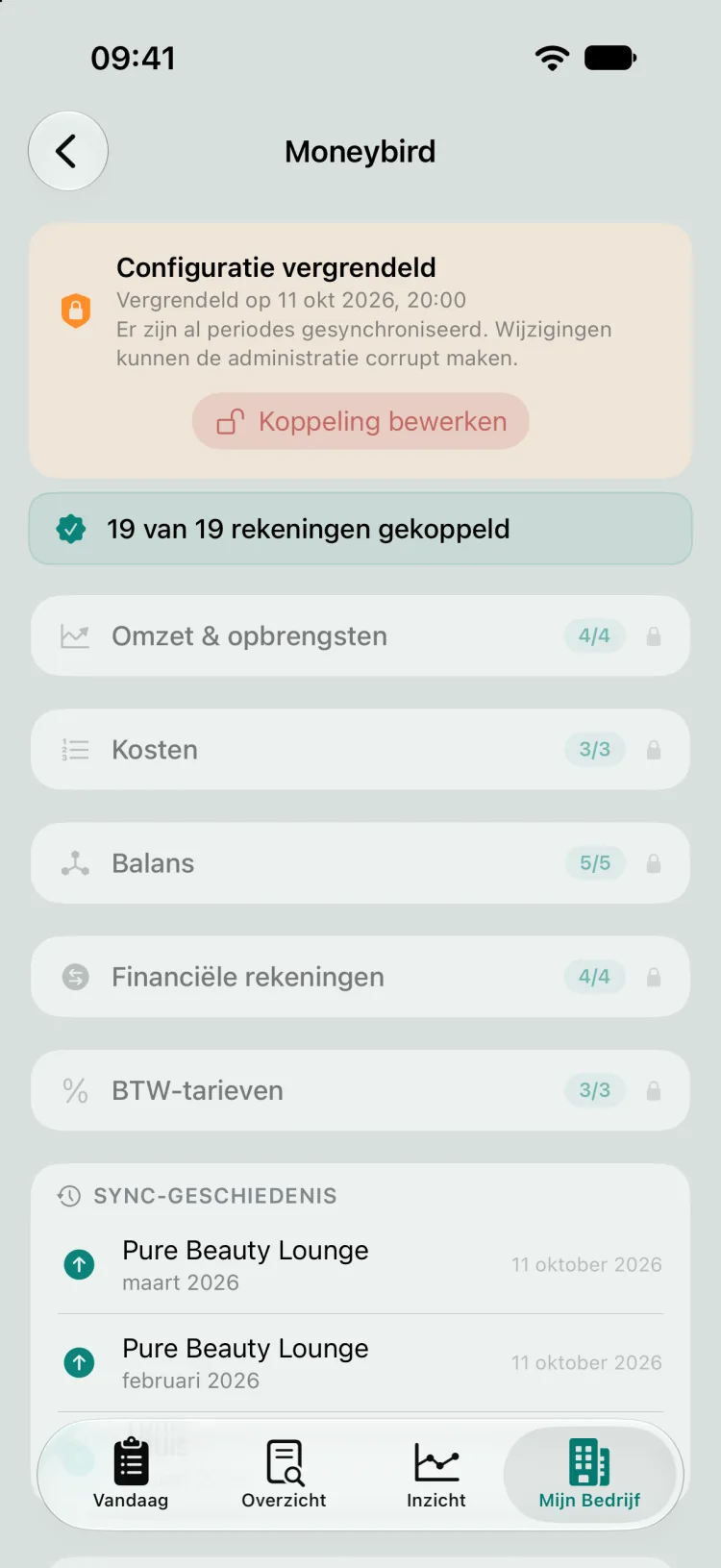
Tik op de rij onder Mapping voor het scherm Moneybird. Daar zie je hoeveel rekeningen gekoppeld zijn (bijvoorbeeld “19 van 19 rekeningen gekoppeld”), alle rekeningen per groep en de Sync-geschiedenis. Wil je een rol aan een andere rekening koppelen, dan doe je dat hier, zolang er nog niets is ingeboekt. Daarna gaat de configuratie op slot; zie de vergrendelde configuratie.
Koppeling compleet: je kunt inboeken. Tik op de rij voor het scherm Moneybird.
Stap 4
Je eerste maand en eerdere maanden inhalen
Er zijn twee manieren om een maand in te boeken. Ze gebruiken dezelfde motor en leveren dezelfde boekingen op:
Moneybird inhalen, voor maanden die al voorbij zijn. ZumFlo boekt ze op volgorde in en laat je eerst één maand controleren: de proefmaand.
Stap 5 van de Afsluiting, voor de maand die je net afsluit. Die beschrijft stap 5 hieronder.
Koppel je Moneybird midden in het jaar, begin dan met inhalen. Zo staan je maanden op volgorde in Moneybird en controleer je de eerste boeking voordat de rest volgt.
Waar je het vindt
Open Overzicht. Op de kaart Host Overzicht staat de rij Moneybird inhalen, met “Nog niet in Moneybird:” en het aantal maanden. De rij verschijnt alleen met Pro en een actieve koppeling, en alleen als er een maand vóór de huidige maand nog niet is ingeboekt. Het scherm toont de maanden van dit kalenderjaar tot en met vorige maand; in januari is dat het vorige jaar.
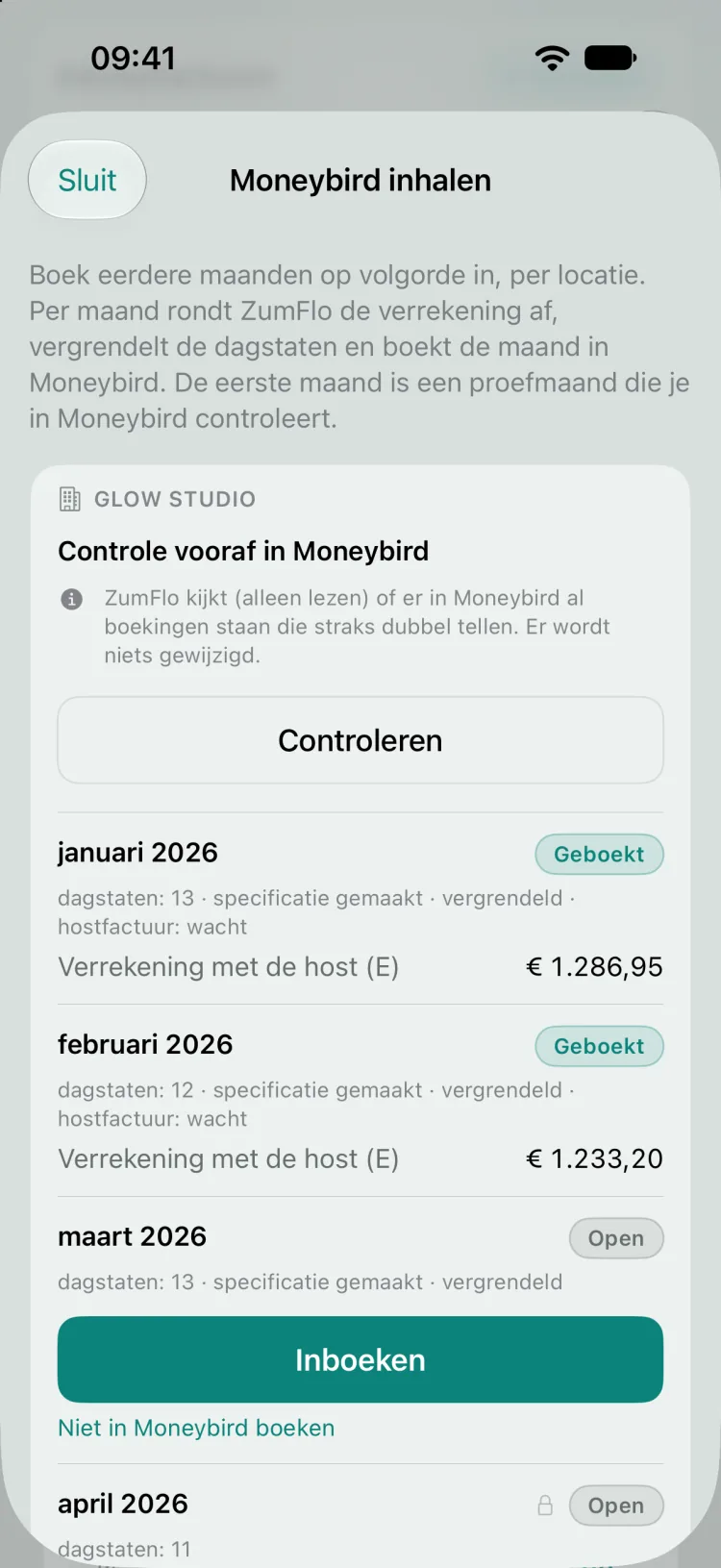
Per locatie zie je eerst de Controle vooraf in Moneybird en daaronder elke maand met een status: Open, Geboekt, deels geboekt of niet in Moneybird. Onder de maand staat hoe ver hij is, bijvoorbeeld “dagstaten: 13 · specificatie gemaakt · vergrendeld · hostfactuur: wacht”, of “niet alle dagen afgerond”. De hostfactuur kan ook op “wijkt af”, “gevonden” of “verrekend” staan. Bij een geboekte maand zie je ook het bedrag Verrekening met de host (E). Kwam er in die maand een correctie uit een eerdere maand binnen, dan zit die in dat bedrag.
Eerst de controle vooraf, dan per locatie maand voor maand. Maart is al vergrendeld, dus de knop heet Inboeken.
Eerst: de controle vooraf
Heb je in Moneybird al zelf dingen geboekt, dan kan iets straks dubbel tellen. Tik bij Controle vooraf in Moneybird op Controleren. ZumFlo kijkt alleen; het wijzigt niets. Mogelijke uitkomsten:
Een uitbetaling van je PIN-provider staat al op een omzet- of kostencategorie. Ontkoppel die boeking in Moneybird; straks koppel je de uitbetaling aan de PIN-tussenrekening.
Een betaling aan of van je host staat al op een categorie. Ontkoppel die boeking; straks koppel je hem aan de inkoopfactuur van je host.
Een inkoopfactuur van je host staat erin voor het hele bedrag in plaats van alleen de kosten. Pas hem in Moneybird aan naar alleen de kostenregels.
Niets gevonden dat dubbel telt. Je kunt beginnen.
Maand voor maand inboeken
Tik bij de oudste open maand van een locatie op Afronden en inboeken. Is de maand al vergrendeld, dan heet de knop Inboeken. Latere maanden tonen een slotje en wachten tot de eerdere zijn geboekt.
ZumFlo controleert of de maand klaar is (zie hieronder).
Je krijgt de vraag Vergrendelen en inboeken?. ZumFlo vergrendelt de dagstaten van die locatie en maand en boekt de maand daarna in Moneybird. Vergrendelen is onomkeerbaar: een fout verwerk je daarna alleen nog als correctie in een latere maand.
Tik op Vergrendelen (onomkeerbaar) en inboeken.
Wat ZumFlo controleert voordat het vergrendelt
Klopt een van deze punten niet, dan stopt ZumFlo met een melding en is er niets vergrendeld of geboekt:
Pro is actief.
De periode bevat geen dubbele gegevens, en iCloud is niet bezig met het ophalen van wijzigingen van een ander toestel.
De PIN-bedragen kloppen en alle dagen zijn afgerond.
De koppeling is compleet voor deze locatie.
De maand valt niet in een periode die je in Moneybird hebt vergrendeld.
Heeft de maand producten van je host, dan heeft de locatie kostenafspraken. Zonder afspraken is er geen host-contact om ze op te boeken; voeg een kostenafspraak toe, of registreer de producten als eigen product als ze van jou zijn.
Heeft de maand producten van je host, dan staat “Geen btw” aan in Moneybird.
Staat de hostfactuur van die maand al in Moneybird, dan vergelijkt ZumFlo hem met de verwachte kosten. Klopt hij, dan zegt de bevestiging dat. Wijkt hij meer dan € 1 af, dan zie je eerst Hostfactuur wijkt af, met het verwachte en het gevonden bedrag. Corrigeer dan eerst je dagstaten, of kies bewust Toch doorgaan. Staat er nog geen hostfactuur, dan boekt ZumFlo de verwachte kosten vooruit tot de factuur er is.
De proefmaand
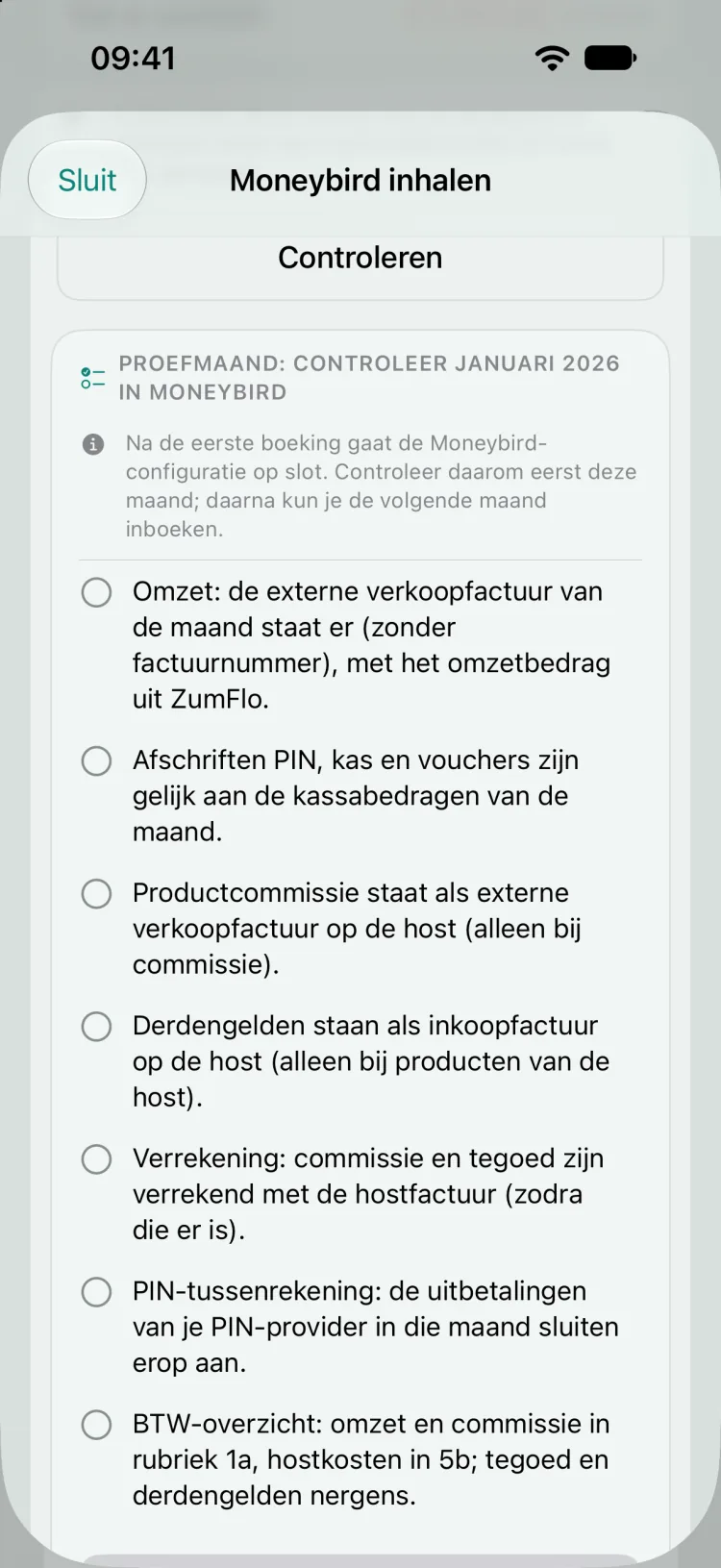
Na de eerste geboekte maand van een locatie verschijnt Proefmaand: controleer maand in Moneybird. Na de eerste boeking gaat de Moneybird-configuratie op slot. Controleer daarom eerst deze maand in Moneybird, met de checklist:
Omzet: de externe verkoopfactuur van de maand staat er (zonder factuurnummer), met het omzetbedrag uit ZumFlo.
Afschriften PIN, kas en vouchers zijn gelijk aan de kassabedragen van de maand.
Productcommissie staat als externe verkoopfactuur op de host (alleen bij commissie).
Derdengelden staan als inkoopfactuur op de host (alleen bij producten van de host).
Verrekening: commissie en tegoed zijn verrekend met de hostfactuur (zodra die er is).
PIN-tussenrekening: de uitbetalingen van je PIN-provider in die maand sluiten erop aan.
BTW-overzicht: omzet tegen 21% en commissie in rubriek 1a, omzet tegen 9% in 1b, hostkosten in 5b; tegoed en derdengelden nergens.
Vink elk punt af dat klopt. Pas als alle zeven punten zijn afgevinkt, kun je op Ik heb dit in Moneybird gecontroleerd tikken. Tot die tijd staat bij de volgende maand “Controleer eerst de proefmaand in Moneybird (zie boven).” Klopt er iets niet, neem het dan op met je boekhouder voordat je verdergaat.
De proefmaand: de knop wordt pas actief als je alle zeven punten hebt afgevinkt.
BTW per kwartaal
Onder BTW per kwartaal (uit ZumFlo) zie je per kwartaal de bedragen voor 1a, 1b en 5b. Leg ze naast het BTW-overzicht in Moneybird. Eén verschil is normaal: Moneybird telt je fooien in rubriek 1e, het overzicht van ZumFlo niet. Dat heeft geen invloed op de te betalen BTW.
Heb je een kwartaal al aangegeven? “Moneybird zet deze boekingen als correctie in je volgende aangifte. Boven € 1.000 BTW is een suppletie verplicht. Deed je de aangifte buiten Moneybird, leg het tijdvak dan eerst in Moneybird vast als ingediend.”
Hostfacturen controleren
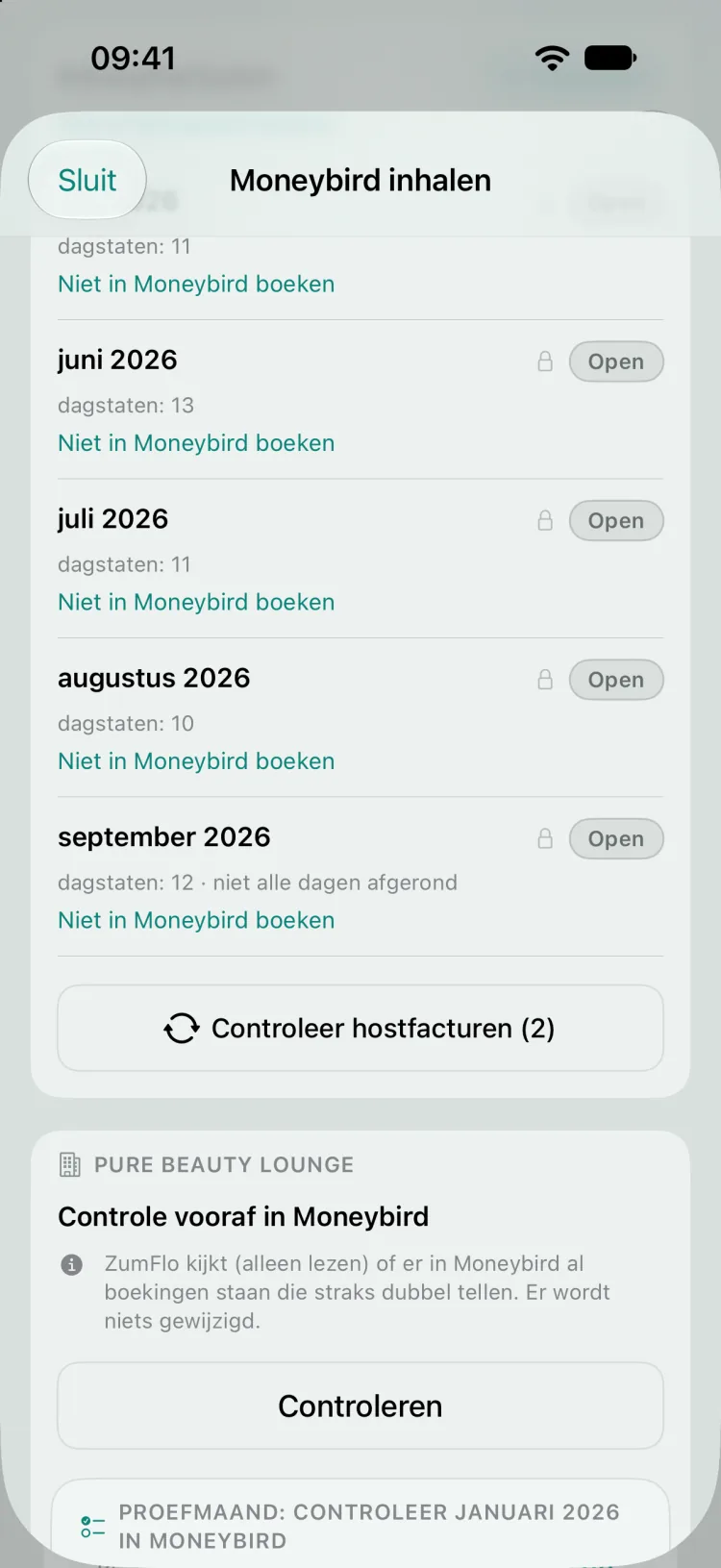
Per locatie staat onder de maanden de knop Controleer hostfacturen (n). Die controleert in één keer alle maanden waarvan de hostfactuur nog wacht of afwijkt, ook als zo'n maand deels geboekt is. Wat er bij die controle gebeurt, lees je in stap 6.
Onder de maanden van een locatie: Controleer hostfacturen, met het aantal maanden waarvan de hostfactuur nog wacht of afwijkt.
De uitkomst
“Maand is ingeboekt in Moneybird.” Eventuele opmerkingen van de boeking staan eronder.
“De maand is deels geboekt. Tik opnieuw op Inboeken om de boeking af te maken.” Er ging onderweg iets mis, bijvoorbeeld de verbinding. Los de oorzaak op en tik opnieuw.
“Een eerder onderbroken boeking is afgemaakt. Wat al in Moneybird stond, is niet opnieuw verstuurd.”
De proefmaand en de markering “niet in Moneybird” worden alleen op dit toestel bewaard. Ze gaan niet mee via iCloud. Werk je op een iPhone en een iPad, doe het inhalen dan op één toestel.
Stap 5
Elke maand inboeken in de Afsluiting
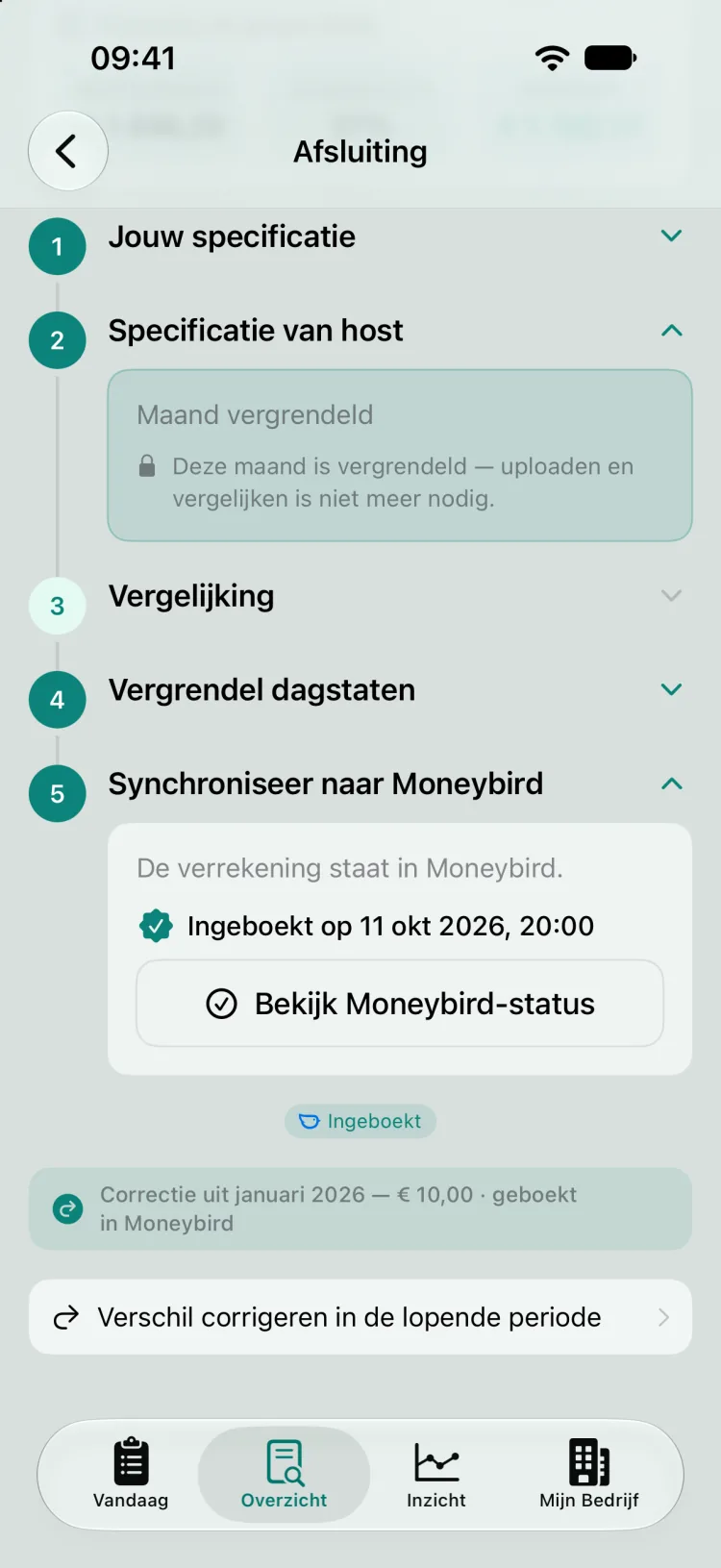
Elke maand sluit je per locatie af in de Afsluiting: open Overzicht, kies de maand en tik op de kaart Host Overzicht op je locatie. Stap 1 tot en met 4 (Jouw specificatie, Specificatie van host, Vergelijking en Vergrendel dagstaten) staan in de maandafsluiting. Met Pro en een actieve koppeling komt er een vijfde stap bij: Synchroniseer naar Moneybird.
Met Moneybird weigert stap 4 het vergrendelen ook als de maand producten van je host bevat terwijl de locatie geen kostenafspraken heeft. De melding zegt wat je kunt doen. Zo voorkom je dat een maand vastzit nadat hij al vergrendeld is.
Inboeken
Stap 5 is beschikbaar zodra de dagstaten vergrendeld zijn. Tot dan staat er “Beschikbaar nadat de dagstaten zijn vergrendeld.”
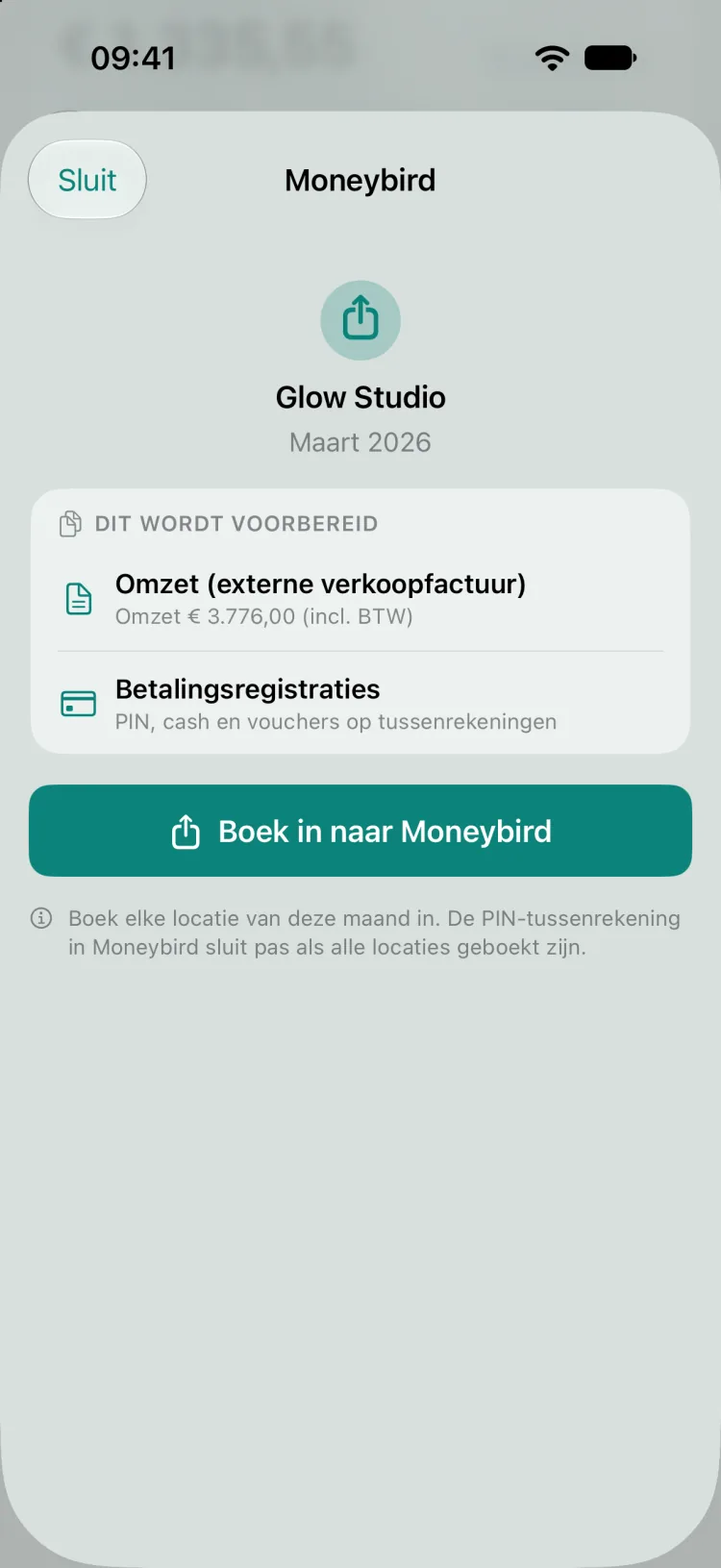
Tik op Synchroniseer met Moneybird. Het scherm Moneybird opent, met je locatie en de maand.
Onder Dit wordt voorbereid staan Omzet (externe verkoopfactuur) met het omzetbedrag incl. BTW, bijvoorbeeld “Omzet € 3.776,00 (incl. BTW)”, en Betalingsregistraties (“PIN, cash en vouchers op tussenrekeningen”). Komt er deze maand een correctie binnen, dan staat er ook Correctie-memoriaal, met “Correctie uit maand: bedrag excl. BTW”.
Tik op Boek in naar Moneybird.
Voordat je inboekt, zie je wat ZumFlo in Moneybird klaarzet. De hint eronder zie je als je op meer locaties werkt.
Hints onder de knop
Stap 5 waarschuwt, maar houdt je niet tegen. Je kunt dus inboeken, maar het is verstandig de hint eerst op te volgen:
“Oudere maanden van deze locatie staan nog niet in Moneybird: … Boek bij voorkeur op volgorde in, via Moneybird inhalen.”
“De proefmaand … is nog niet in Moneybird gecontroleerd. Controleer die bij voorkeur eerst, via Moneybird inhalen.”
“Boek elke locatie van deze maand in. De PIN-tussenrekening in Moneybird sluit pas als alle locaties geboekt zijn.” Deze zie je als je op meer locaties werkt.
Boek je de eerste maand van een locatie via stap 5 in, dan wordt die maand de proefmaand, net als bij inhalen. Je controleert hem met de checklist in Moneybird inhalen.
Wat ZumFlo vooraf controleert
Vlak voor het inboeken kijkt ZumFlo of alles kan. Heeft de maand producten van je host en staat “Geen btw” nog niet aan in Moneybird, dan zegt de app dat, en eindigt de melding met “Er is nog niets geboekt.” Zet het tarief aan en tik opnieuw. Hetzelfde geldt als een benodigde rekening in de koppeling ontbreekt.
Na het inboeken
Stap 5 toont daarna “De verrekening staat in Moneybird.”, met Ingeboekt op en de datum en tijd, en de knop Bekijk Moneybird-status. Onder de stap staat de pil Ingeboekt.
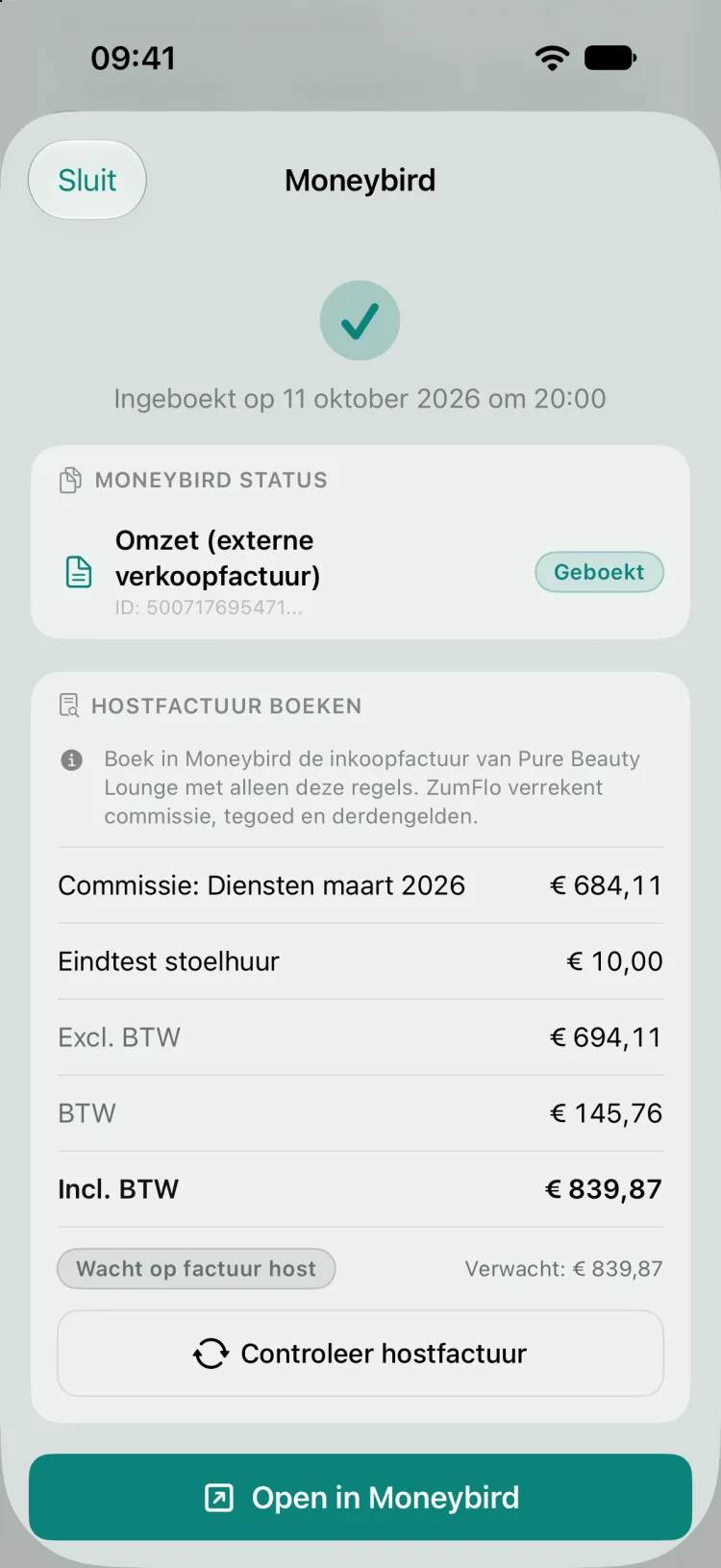
Met Bekijk Moneybird-status open je het scherm Moneybird weer. Bovenaan staat Ingeboekt op met datum en tijd, dan de kaart Moneybird status met Omzet (externe verkoopfactuur) op Geboekt, en onderaan de knop Open in Moneybird. Heeft de boeking opmerkingen, dan staan die onder Opmerkingen. Bij een locatie met kostenafspraken staat er ook de kaart Hostfactuur boeken; zie stap 6.
Na het inboeken: stap 5 bevestigt de boeking. Via Bekijk Moneybird-status zie je wat er in Moneybird staat.
Ging het onderweg mis, dan zie je de pil deels geboekt en de knop Opnieuw inboeken. Tik erop zodra de oorzaak is opgelost. ZumFlo maakt de boeking af en verstuurt niets wat al in Moneybird staat.
Stap 6
Boek de hostfactuur en controleer hem
Na de afsluiting stuurt je host je een factuur. Daar staan je kosten op, zoals stoelhuur en commissie, en vaak ook bedragen die ZumFlo al zelf boekt: de commissie die je host jou betaalt over zijn producten, het tegoed (kadobonnen van je host waarmee klanten bij jou betaalden), en de producten van je host die jij verkocht. Boek je de hele factuur, dan tellen die bedragen dubbel. Daarom boek je alleen de kostenregels.
Tik in stap 5 op Bekijk Moneybird-status. In het scherm Moneybird staat de kaart Hostfactuur boeken: “Boek in Moneybird de inkoopfactuur van host met alleen deze regels. ZumFlo verrekent commissie, tegoed en derdengelden.” Daaronder staan de verwachte regels met hun bedrag excl. BTW, en de totalen Excl. BTW, BTW en Incl. BTW.
Boek in Moneybird de inkoopfactuur van je host met precies die regels: je stoelhuur, de commissie aan je host en, als die er is, de correctieregel. Gebruik het contact van je host en dezelfde kostenrekeningen (Stoelhuur / Locatiekosten en Commissiekosten Host). Boek niet de productcommissie, het tegoed of de producten van je host.
Tik in ZumFlo op Controleer hostfactuur. Bij Moneybird inhalen kan dat voor meer maanden tegelijk met Controleer hostfacturen (n).
ZumFlo zoekt in Moneybird een inkoopfactuur van je host die nog niet gekoppeld is en een factuurdatum heeft vanaf het begin van de maand tot drie maanden later. Het bedrag mag maximaal € 1 afwijken. De status staat in de kaart:
Status
Wat het betekent
Wacht op factuur host
ZumFlo vond nog geen passende factuur. Boek hem en controleer opnieuw.
Afwijking gevonden
Er is een factuur, maar het bedrag wijkt meer dan € 1 af. Je ziet Verwacht: en Verschil:. Kijk of je alleen de kostenregels boekte en of de bedragen kloppen, pas de factuur aan en controleer opnieuw. Klopt de factuur van je host echt niet, regel het verschil dan met een correctie.
Factuur gematcht
De factuur klopt. ZumFlo verwerkt hem.
Accrual teruggeboekt
De vooruitgeboekte kosten zijn teruggeboekt.
Verrekend met host
Alles is verwerkt. De maand is boekhoudkundig rond.
Vindt ZumFlo meer dan één passende factuur, dan zegt de app: “Meerdere passende facturen gevonden. Zorg dat er één inkoopfactuur van deze maand is.”
Wat ZumFlo daarna verrekent
Zodra de factuur klopt, boekt ZumFlo de vooruitgeboekte kosten terug op de datum van de factuur. Daarna verrekent het de commissie op producten van je host met de hostfactuur, en boekt het tegoed van je host van de rekening Vouchers & Tegoeden af op diezelfde factuur.
Wat er dan nog openstaat, is de hostfactuur min de productcommissie en het tegoed, plus de inkoopfactuur voor de producten van je host. Samen is dat precies het bedrag Te betalen aan host uit je Afsluiting. Betaal je host dat bedrag en koppel de betaling in Moneybird aan beide facturen.
De delen die je niet rechtstreeks betaalt
Je maakt de hostfactuur niet in z’n geheel over. Een deel ervan is al ‘betaald’ met wat je host jou schuldig is, en daar komt de opbrengst van zijn producten bij. Zo lopen de vier posten:
Post
Wie is wie iets schuldig
Wat er in Moneybird gebeurt
Kostenregels: stoelhuur, commissie op je diensten, correctie
Jij aan je host
Jij boekt de inkoopfactuur van je host met alleen deze regels.
Commissie die je host jou betaalt over zijn producten
Je host aan jou
ZumFlo boekt een externe verkoopfactuur en verrekent die met de hostfactuur. Er gaat geen geld over en weer.
Tegoed: kadobonnen van je host waarmee klanten bij jou betaalden
Je host aan jou
ZumFlo boekt het bedrag van de rekening Vouchers & Tegoeden af op de hostfactuur. Ook hier gaat geen geld over en weer.
Producten van je host die jij verkocht
Jij aan je host (jij hebt het geld geïnd)
ZumFlo boekt een aparte inkoopfactuur op je host, met het tarief “Geen btw”. Die betaal je mee.
Een voorbeeld. Je hostfactuur bedraagt € 600 incl. BTW aan kosten. Je host is je € 20 productcommissie en € 70 tegoed schuldig, en jij verkocht voor € 55 aan producten van je host. Na de verrekening staat er op de hostfactuur € 600 − € 20 − € 70 = € 510 open, en op de productenfactuur € 55. Je maakt samen € 565 over: precies je bedrag Te betalen aan host. Is je host jou meer schuldig dan de kosten, dan staat er bij je host niets open en ontvang je het verschil juist van je host.
Blijft er € 0,01 open op je host? Dat is afronding. ZumFlo berekent de BTW per dag en telt op, Moneybird berekent hem per factuur. Een cent verschil is dan geen fout.
Stond de hostfactuur al in Moneybird toen je de maand inboekte, dan boekt ZumFlo geen kosten vooruit. Een locatie zonder kostenafspraken heeft geen hostfactuur; daar verschijnt deze kaart niet.
Boek alleen deze regels in Moneybird en tik daarna op Controleer hostfactuur. Tot de factuur er is, staat de status op Wacht op factuur host.
Correcties
Een verschil uit een eerdere maand corrigeren
Een vergrendelde maand gaat niet meer open. Blijkt achteraf dat de factuur van je host afwijkt, dan verwerk je het verschil in een latere maand. De afgesloten maand blijft zoals hij was.
Open de vergrendelde maand in de Afsluiting en tik op Verschil corrigeren in de lopende periode.
Kies in Correctie of de Host rekent méér of de Host geeft terug, en vul Bedrag (excl. BTW), Kostenregel, BTW-tarief en Reden in.
Bewaar. De correctie komt in de eerste open maand daarna van dezelfde locatie.
Per maand waaruit het verschil komt, is er één correctie. In die maand zie je wat ermee gebeurde:
“Gecorrigeerd in maand — bedrag · nog te verwerken”
“Verwerkt in maand — bedrag · vergrendeld”
“Geboekt in Moneybird in maand — bedrag”
Zolang de maand die de correctie ontvangt open is en er nog niets naar Moneybird ging, kun je de correctie wijzigen of verwijderen.
In de ontvangende maand zie je de correctie terug. Het bedrag Te betalen aan host neemt hem mee, met eronder “Correctie uit maand”. Bij het inboeken staat in Dit wordt voorbereid de regel Correctie-memoriaal, en na het inboeken toont de Afsluiting “Correctie uit maand — bedrag · geboekt in Moneybird”. In Moneybird wordt dat een memoriaal (referentie ZF-CORR) met het verschil op de kostenrekening tegen “nog te ontvangen facturen”, excl. BTW, op de laatste dag van de ontvangende maand.
De verwachte hostfactuur van die maand bevat de correctieregel. Boek de factuur van je host dus inclusief die regel en tik op Controleer hostfactuur. De terugboeking neemt de correctie mee, zodat niets dubbel staat. Stond de hostfactuur al in Moneybird toen je de maand inboekte, dan maakt ZumFlo geen apart correctie-memoriaal.
Uitzondering
Een maand bewust niet in Moneybird
Heb je een maand al zelf in Moneybird geboekt, of deed je boekhouder dat? Dan wil je niet dat ZumFlo hem nog eens boekt. Daarvoor is in Moneybird inhalen per maand de link Niet in Moneybird boeken.
De app vraagt het eerst na: “Kies dit als je deze maand al zelf in Moneybird hebt geboekt. ZumFlo boekt hem dan niet en slaat hem over in de volgorde. Je kunt dit terugdraaien. De markering geldt alleen op dit toestel.” Daarna staat de maand op niet in Moneybird en telt hij niet meer mee bij “Nog niet in Moneybird”. Met Toch inboeken draai je het terug.
De markering kan alleen zolang er van die maand nog niets in Moneybird staat, ook niet deels.
Beveiliging
De vergrendelde configuratie
Na de eerste geslaagde boeking zet ZumFlo de koppeling vast. Zo kun je je rekeningschema niet per ongeluk wijzigen onder maanden die al geboekt zijn; dan zouden nieuwe boekingen op andere rekeningen komen dan de oude.
Het scherm Moneybird is dan één overzichtelijke pagina. Bovenaan staat de kaart Configuratie vergrendeld, met “Vergrendeld op” en de datum, de waarschuwing “Er zijn al periodes gesynchroniseerd. Wijzigingen kunnen de administratie corrupt maken.” en de knop Koppeling bewerken. Daaronder staan het aantal gekoppelde rekeningen, de groepen Omzet & opbrengsten, Kosten, Balans, Financiële rekeningen en BTW-tarieven, elk met een slotje, en de Sync-geschiedenis. Vóór de eerste boeking staat er Configuratie actief: “Wijzigingen worden van kracht bij de volgende synchronisatie.”
Na de eerste boeking staat de koppeling vast. Wijzigen kan alleen bewust, met een extra bevestiging.
Moet je toch iets wijzigen, bijvoorbeeld omdat je boekhouder een rekening heeft samengevoegd? Doe het in overleg met je boekhouder:
Tik op Koppeling bewerken.
Lees de melding Koppeling ontgrendelen en tik op Ik begrijp het risico.
Typ in Laatste waarschuwing het woord AKKOORD en tik op Ontgrendel koppelingen.
Het scherm toont Configuratie ontgrendeld. Pas aan wat nodig is. “De mapping wordt automatisch vergrendeld na de volgende succesvolle synchronisatie.”
Is er in Moneybird een rekening verwijderd die ZumFlo gebruikt, dan meldt de app Configuratie niet meer geldig, met de knop Open configuratie. Koppel dan een andere rekening, of voer de wizard opnieuw uit.
Problemen oplossen
Fouten en oplossingen
Meldingen die eindigen met “Er is nog niets geboekt.” zijn veilig: los de oorzaak op en probeer het opnieuw. Bij een deels geboekte maand maakt ZumFlo de boeking later af zonder iets dubbel te sturen.
Situatie
Wat je ziet
Wat je doet
Gegevens ontbreken bij het verbinden
Nog even je gegevens aanvullen
Vul je profiel of de locatie aan via Naar instellingen.
Financiële rekening niet gevonden
Geen rekeningen gevonden, of “… niet gevonden in Moneybird.”
Maak de rekening aan in Moneybird via Bank > Rekeningen en voer de wizard opnieuw uit. Kijk ook of je de juiste administratie koos.
“Geen btw” staat nog uit
Nog niet actief (in de wizard), of een melding bij het vergrendelen of inboeken
Zet het tarief aan in Moneybird (stap 1) en tik op Opnieuw controleren, of probeer opnieuw.
Producten van je host bij een locatie zonder kostenafspraken
Melding dat de locatie geen host-contact heeft om ze op te boeken
Voeg een kostenafspraak toe aan de locatie, of registreer de producten als eigen product als ze van jou zijn.
Een rekening ontbreekt in de koppeling
“… ontbreekt in de Moneybird-koppeling. Vul dit aan via Instellingen → Integraties → Boekhoudpakket … Er is nog niets geboekt.”
Vul de koppeling aan en boek opnieuw in.
Contact ontbreekt of e-mailadres geweigerd
Contact in Moneybird ontbreekt voor: …, of “Moneybird accepteert het e-mailadres van … niet”
Vul bij de locatie een echt e-mailadres in en voer de wizard opnieuw uit.
Verbinding verlopen
Verbinding verlopen, of Moneybird opnieuw koppelen op dit apparaat
Koppel je Moneybird-account opnieuw via Instellingen.
Geen toegang meer tot de administratie
Geen toegang meer tot deze administratie, of “Je Moneybird-administratie is gewijzigd”
Ontkoppel en koppel opnieuw met de juiste administratie.
Limiet van je Moneybird-abonnement
“Je Moneybird-abonnement staat deze boeking niet toe (402).”
Pas je abonnement aan in Moneybird en boek opnieuw in. Een deels geboekte maand maak je dan af.
Identiteit nog niet geverifieerd
“Moneybird vraagt eerst om je identiteit te verifiëren.”
Rond de verificatie af in Moneybird en probeer het opnieuw.
Periode vergrendeld in Moneybird
“Moneybird weigert boekingen tot en met …. Verschuif de vergrendeling en probeer het daarna opnieuw.”
Tik op Open vergrendelde periode in Moneybird, verschuif daar de vergrendelde periode tot vóór de maand die je inboekt, en probeer het opnieuw.
iCloud is nog bezig
“iCloud haalt nog wijzigingen op. Wacht even met inboeken …”
Laat de app even open en probeer het daarna opnieuw.
Al geboekt op een ander toestel
“Deze periode is intussen al ingeboekt in Moneybird, op een ander toestel. Er is niets opnieuw verstuurd.”
Niets; de maand staat er al.
Dubbele gegevens of een late dagstaat
“Inboeken kan niet: in deze periode staan dubbele gegevens.” of “… er kwam een dagstaat binnen na het vergrendelen van deze maand.”
Los het eerst op in de Afsluiting van die maand.
Maand deels geboekt
De pil deels geboekt
Tik op Opnieuw inboeken (stap 5) of Inboeken (Moneybird inhalen).
Pro verlopen
Stap 5 en Moneybird inhalen zijn weg
Er wordt niets vergrendeld of geboekt. Met Pro kun je weer verder; wat in Moneybird staat, blijft staan.
Verrekening verwijderen na het inboeken
“Deze verrekening is ingeboekt in Moneybird.”
Verwijder eerst de bijbehorende factuur in Moneybird.
Achtergrond
Hoe je geld stroomt: pin, contant en de tussenrekeningen
De koppeling boekt dit automatisch, maar het helpt om te weten wat er gebeurt. Een grootboekrekening bepaalt waar iets wordt geboekt, een financiële rekening (tussenrekening) laat zien hoe het geld stroomt. Een tussenrekening overbrugt het moment tussen “de klant betaalt” en “het geld staat op je bank”.
Niet elke betaling is omzet
Je omzet is wat klanten betalen voor jouw diensten en producten. In één betaling kan meer zitten. Een fooi is wel bedrijfsopbrengst, maar ZumFlo houdt hem apart: hij telt niet mee in de bruto omzet waarover je host zijn deel berekent, en valt buiten de verrekening. Producten van je host (derdengelden) zijn van je host; dat deel gaat naar Derdengelden (schuld). Een verkochte kadobon is nog geen omzet; dat deel gaat naar Vooruitontvangen en wordt pas omzet als de kadobon wordt ingeleverd. Daarom zet ZumFlo per betaalmiddel één afschrift met het echte kassabedrag op de tussenrekening, en koppelt het elk deel aan de juiste plek.
Pin via SumUp of PayPal POS
Als een klant pint, gaat het geld eerst naar je provider. SumUp bundelt de betalingen en boekt ze doorgaans één keer per dag als één bedrag naar je zakelijke rekening, onder aftrek van de transactiekosten. Op je bankafschrift zie je dus geen tien losse pinbetalingen, maar één bijschrijving.
In je boekhouding loopt dat zo. Wat je klanten pinden, komt op de PIN-tussenrekening. Komt de uitbetaling op je bank binnen, dan koppel je die in Moneybird aan diezelfde tussenrekening. Het verschil tussen wat er gepind is en wat er binnenkwam, zijn de transactiekosten; die boekt ZumFlo apart op Transactiekosten PIN. Daarna staat de tussenrekening weer op nul en klopt de keten: klant, provider, bank. Het koppelen van de bankbijschrijving doe je in Moneybird zelf, net als bij de hostfactuur.
Werk je op meer dan één locatie? Dan delen al je locaties met hetzelfde PIN-account één PIN-tussenrekening: je provider bundelt de uitbetaling per dag, niet per locatie. De tussenrekening komt pas op nul als je elke locatie van die maand in Moneybird hebt ingeboekt. Staat er na het inboeken nog een bedrag open, kijk dan eerst of er een locatie van die maand ontbreekt.
Contant geld: omzet, en wat je ermee doet
Dit staat los van ZumFlo, maar is voor je administratie net zo belangrijk. Contant ontvangen betalingen voor jouw diensten en producten zijn omzet, net als een pinbetaling. Ze tellen volledig mee voor de BTW en, via je winst, voor de inkomstenbelasting. Contante omzet die je niet registreert, is niet toegestaan en bij een controle een reëel risico. De veilige gewoonte: registreer elke contante betaling op de dag zelf.
Contant geld heeft zijn eigen financiële rekening: de Kas. In ZumFlo zet je contant als betaalmiddel in je dagstaat; bij het inboeken komt het op die Kas-rekening. Het geld zelf stort je regelmatig op je zakelijke rekening, en die storting koppel je in Moneybird aan de Kas. Zo is elke euro te volgen van ontvangst tot bank. Houd zakelijk en privé gescheiden: betaal geen privé-uitgaven uit de kas, maar boek een privé-opname apart.
Je kasadministratie en de onderliggende stukken bewaar je, net als de rest van je administratie, zeven jaar. Twijfel je hoe je contant geld het beste verwerkt, leg het dan voor aan je boekhouder.
Goed om te weten
Eén toestel voor inhalen. De proefmaand en de markering “niet in Moneybird” staan alleen op het toestel waarop je ze zette. Een maand die op een ander toestel al is ingeboekt, herkent ZumFlo wel; die wordt niet nog eens verstuurd.
Ontkoppelen. Op het scherm Boekhoudprogramma tik je onder Beheer op Ontkoppel. “Eerder gesynchroniseerde facturen in Moneybird blijven bestaan.” Koppel je later opnieuw, dan doorloop je de wizard opnieuw; die vindt je bestaande rekeningen terug.
Belgische administratie. ZumFlo zoekt rekeningen op met Nederlandse rekening-termen. De wizard toont dan de melding Belgische administratie. Controleer de automatische koppeling extra zorgvuldig, of laat je boekhouder meekijken.
Luxemburg. Moneybird ondersteunt geen Luxemburgse administraties. De app toont dan Moneybird niet beschikbaar.
Je boekhouder. De koppeling bespaart je veel werk, maar vervangt je boekhouder niet. Laat je boekhouder de inrichting, de BTW op fooien, je proefmaand en je boekingen controleren en bevestigen. De eindverantwoordelijkheid voor je aangifte blijft bij jou.
FAQ
Veelgestelde vragen over de Moneybird-koppeling
Wat is het verschil tussen een grootboekrekening en een financiële rekening?
Een grootboekrekening bepaalt wáár iets wordt geboekt, bijvoorbeeld omzet, stoelhuur of transactiekosten. Een financiële rekening (een tussenrekening) laat zien hóe het geld binnenkomt, bijvoorbeeld via je PIN-tussenrekening of je kas. ZumFlo gebruikt beide. De grootboekrekeningen regelt de wizard; de vier financiële rekeningen maak je zelf aan in Moneybird.
Maakt ZumFlo mijn rekeningen automatisch aan?
De grootboekrekeningen wel: de wizard zoekt ze op via hun RGS-code en maakt een ontbrekende rekening zelf aan. Twee dingen laat Moneybird een app niet doen. De vier financiële rekeningen (PIN transacties, Vouchers & Tegoeden, ZumFlo Kas en PIN Handmatig) maak je zelf aan via Bank > Rekeningen. En het inkooptarief “Geen btw” zet je zelf aan via Instellingen > Boekhouding > Btw. De wizard gaat pas verder als beide in orde zijn.
Wordt mijn maand dubbel geboekt als ik opnieuw inboek?
Nee. ZumFlo kijkt bij elk document eerst of het al in Moneybird staat. Is een maand deels geboekt, dan maakt opnieuw inboeken alleen af wat nog ontbreekt. Werd de maand al op een ander toestel ingeboekt, dan meldt de app dat en verstuurt hij niets.
Wat is de proefmaand?
De eerste maand die je per locatie in Moneybird boekt. Na die boeking gaat de configuratie op slot, dus je controleert deze maand eerst in Moneybird met een checklist van zeven punten: omzet, afschriften, productcommissie, derdengelden, verrekening, PIN-tussenrekening en het BTW-overzicht. Pas als je op “Ik heb dit in Moneybird gecontroleerd” tikt, kun je bij Moneybird inhalen de volgende maand inboeken.
Ik heb een maand al zelf in Moneybird geboekt. Wat nu?
Kies bij Moneybird inhalen voor die maand “Niet in Moneybird boeken”. ZumFlo boekt de maand dan niet en slaat hem over in de volgorde. Met “Toch inboeken” draai je dat terug. De markering kan alleen zolang er van die maand nog niets in Moneybird staat, en geldt alleen op het toestel waarop je hem zet.
Moneybird zegt dat mijn abonnement de boeking niet toestaat (402). Wat nu?
Je Moneybird-abonnement heeft een limiet bereikt, bijvoorbeeld op het aantal documenten. De maand staat dan op deels geboekt. Pas je abonnement aan in Moneybird en boek de maand opnieuw in. ZumFlo maakt de boeking af en verstuurt niets wat er al staat. Kies vooraf een abonnement dat per locatie per maand een handvol documenten aankan, plus je eigen bankmutaties.
De factuur van mijn host wijkt af, maar de maand is al vergrendeld. Wat nu?
Open de vergrendelde maand en tik op “Verschil corrigeren in de lopende periode”. Je vult in of de host méér rekent of iets teruggeeft, het bedrag excl. BTW, de kostenregel, het BTW-tarief en de reden. De correctie komt in de eerste open maand daarna van die locatie. Daar telt ze mee in Te betalen aan host, en bij het inboeken boekt ZumFlo haar als correctie-memoriaal. Per maand is er één correctie.
Moet ik de hele factuur van mijn host in Moneybird boeken?
Nee. Boek alleen de kostenregels: je stoelhuur, de commissie die je over je diensten aan je host betaalt en eventueel een correctie. Staan er op de afrekening van je host ook andere posten, zoals de commissie die je host jou betaalt over verkochte producten, het tegoed (kadobonnen van je host waarmee klanten bij jou betaalden) of de verkoop van producten van je host, dan boek je die niet zelf: ZumFlo verrekent de commissie en het tegoed met de hostfactuur en boekt de producten als aparte inkoopfactuur. Tik daarna op Controleer hostfactuur. Wat er dan bij je host openstaat, de hostfactuur en de productenfactuur samen, is precies je bedrag Te betalen aan host.
Heb ik hier mijn boekhouder bij nodig?
Ja, ons advies is om je boekhouder altijd mee te laten kijken. Bij stoelhuur lopen veel geldstromen door elkaar: je omzet, de stoelhuur en commissie aan je host, de commissie die je host jou betaalt, tegoed, producten van je host en fooien. De fiscale en boekhoudkundige regels daarvoor worden snel complex. ZumFlo en Moneybird besparen je veel werk, maar laat je boekhouder de inrichting, je BTW-keuzes (ook voor fooien) en je boekingen controleren en bevestigen.
Wat doe ik met contant geld dat ik als zzp'er ontvang?
Contant ontvangen betalingen voor jouw diensten en producten zijn omzet. Je registreert ze op de dag zelf (in ZumFlo als contant betaalmiddel), ze tellen mee voor de BTW en de inkomstenbelasting, en je stort het geld regelmatig op je zakelijke rekening. In je boekhouding loopt het via de Kas-rekening, die je in Moneybird koppelt aan die stortingen. Houd zakelijk en privé gescheiden en bewaar je kasadministratie zeven jaar.
Van afgesloten maand naar kloppende boekhouding.
Zet de koppeling één keer goed op. Daarna boek je elke afgesloten maand met een paar tikken in, en controleer je de factuur van je host met één tik.
De Moneybird-koppeling hoort bij ZumFlo Pro, ook tijdens de proefperiode van 14 dagen.